


Создание простой развёртки
В этот раз мы начнём с нуля прямо в Illustrator, не создавая тестовую развёртку в Origami. Именно так обычно и происходит, когда вы получаете развёртку от кого-то — это просто файл Illustrator, который нужно импортировать в Origami. Поехали.
Ошибки Origami
Когда что-то идёт не так, Origami показывает сообщение об ошибке. Эти сообщения помогут вам шаг за шагом найти и исправить проблему. Давайте посмотрим на основные ошибки, с которыми вы, скорее всего, столкнётесь при первых шагах в Origami. Убедитесь, что в Illustrator нет открытых документов, затем создайте новый проект в Origami, убедитесь, что сцена пуста, нажмите кнопку Plus в правом нижнем углу окна и выберите Illustrator во всплывающем меню:
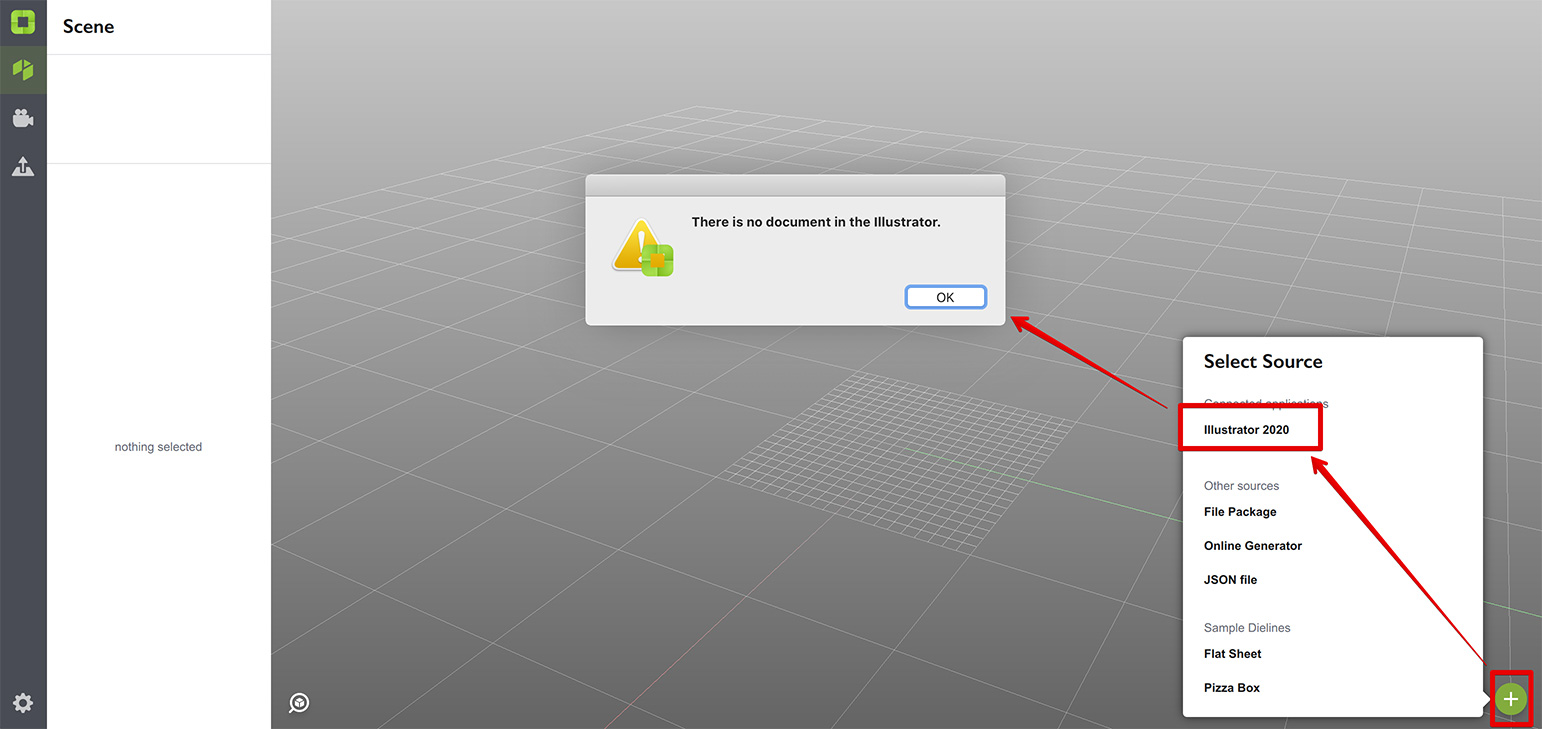
Ошибка довольно очевидна: в Illustrator нет документа, поэтому Origami нечего делать и он показывает ошибку. Давайте создадим новый документ в Illustrator и попробуем снова:
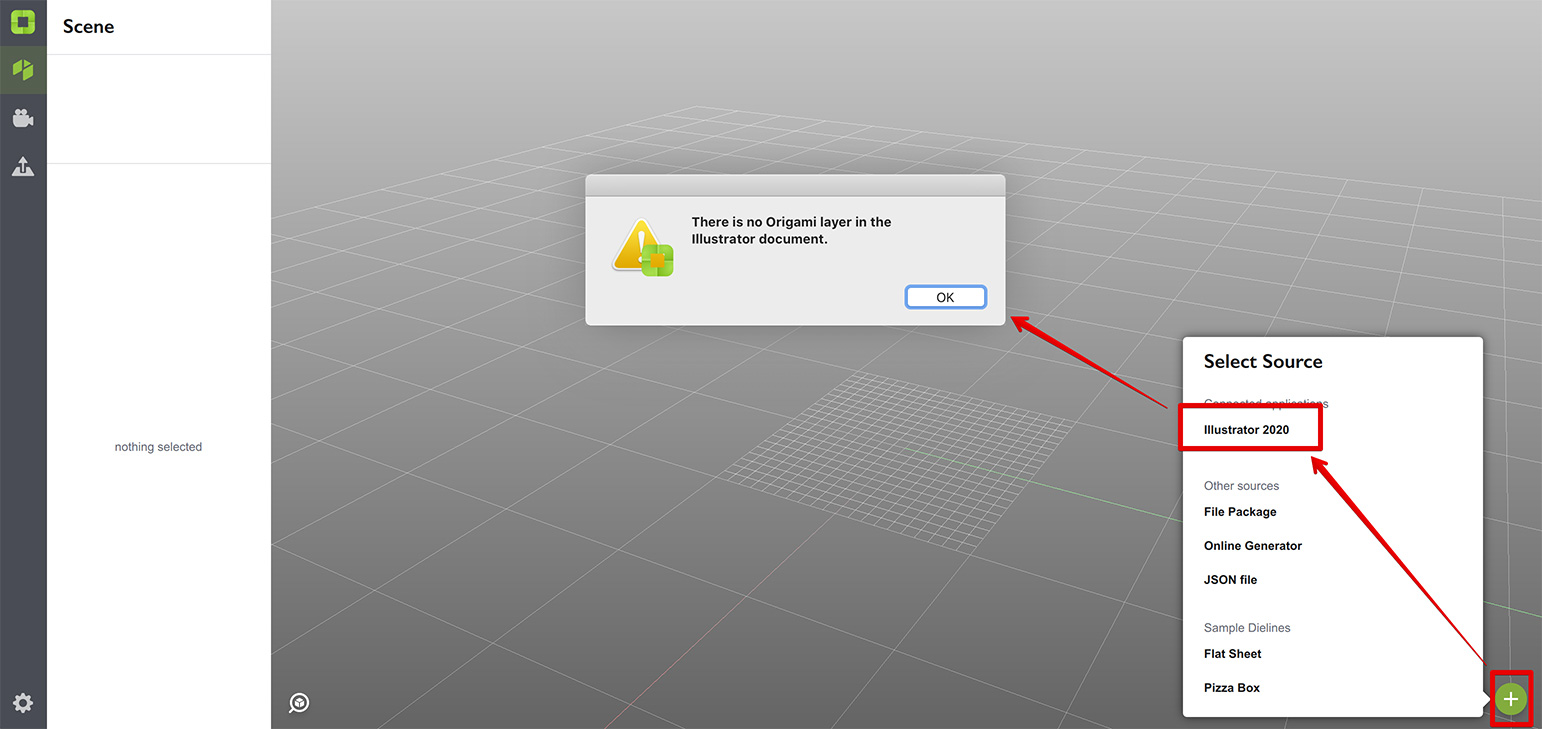
И снова ошибка прямо говорит, чего не хватает: слоя Origami. Если вы не меняли настройки, слой Origami должен называться “Origami”. Добавьте этот слой в документ и попробуйте снова:
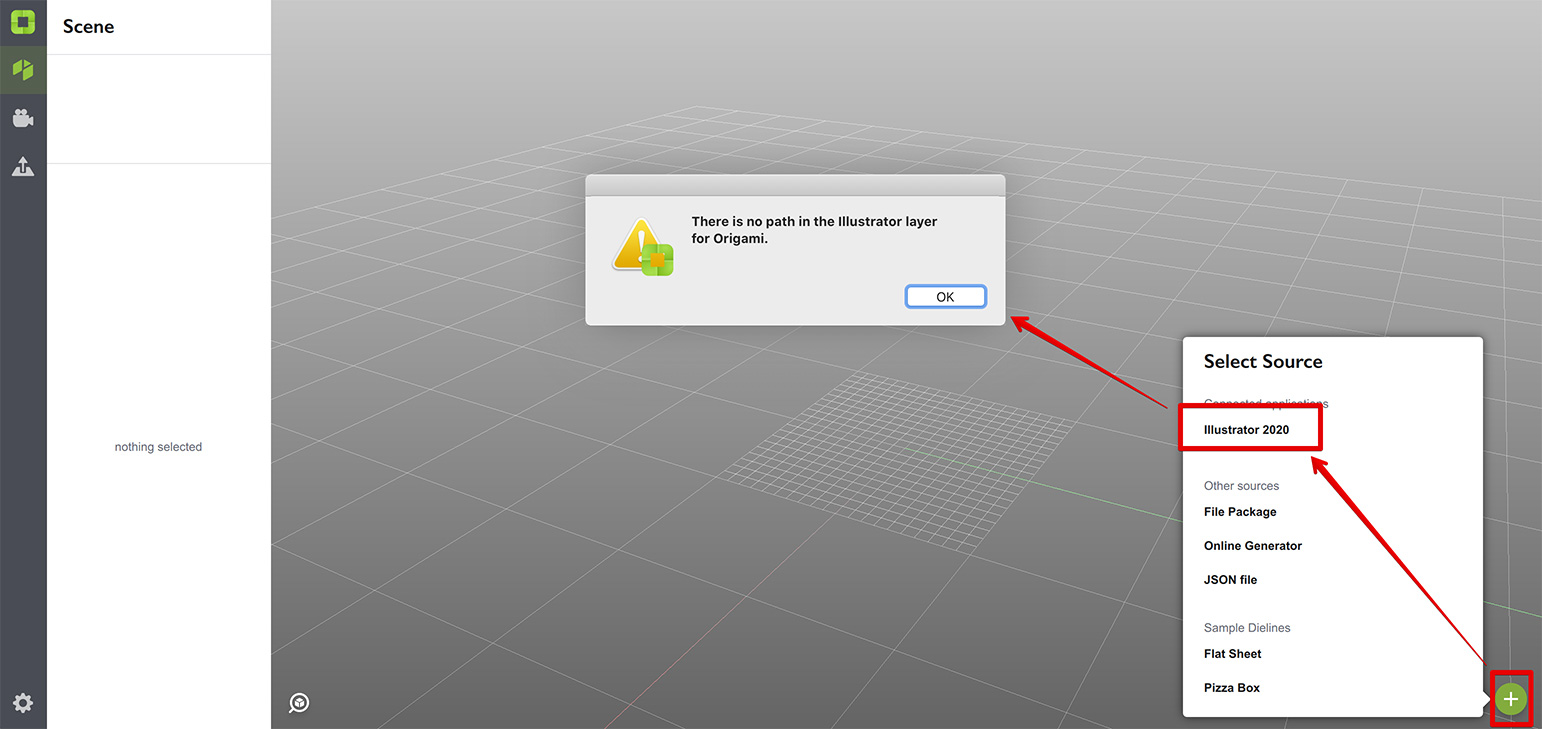
Что ж, следующий шаг очевиден: нужно добавить развёртку в слой Origami в Illustrator, чтобы продолжить. Мы почти у цели, давайте добавим развёртку.
Простая развёртка
В развёртках есть два типа линий: линии реза и линии сгиба. Origami требуется, чтобы линии реза были сплошными, а линии сгиба — пунктирными. Цвет и толщина не имеют значения, важен только флаг “Dashed line”. В этом учебнике мы сосредоточимся на линиях реза, а линии сгиба обсудим в следующем уроке.
Выберите слой “Origami” в Illustrator и нарисуйте простой прямоугольник сплошной линией. Цвет обводки и заливки не важны, но мы рекомендуем отключить заливку по понятным причинам. У вас должно получиться что-то подобное в Illustrator:
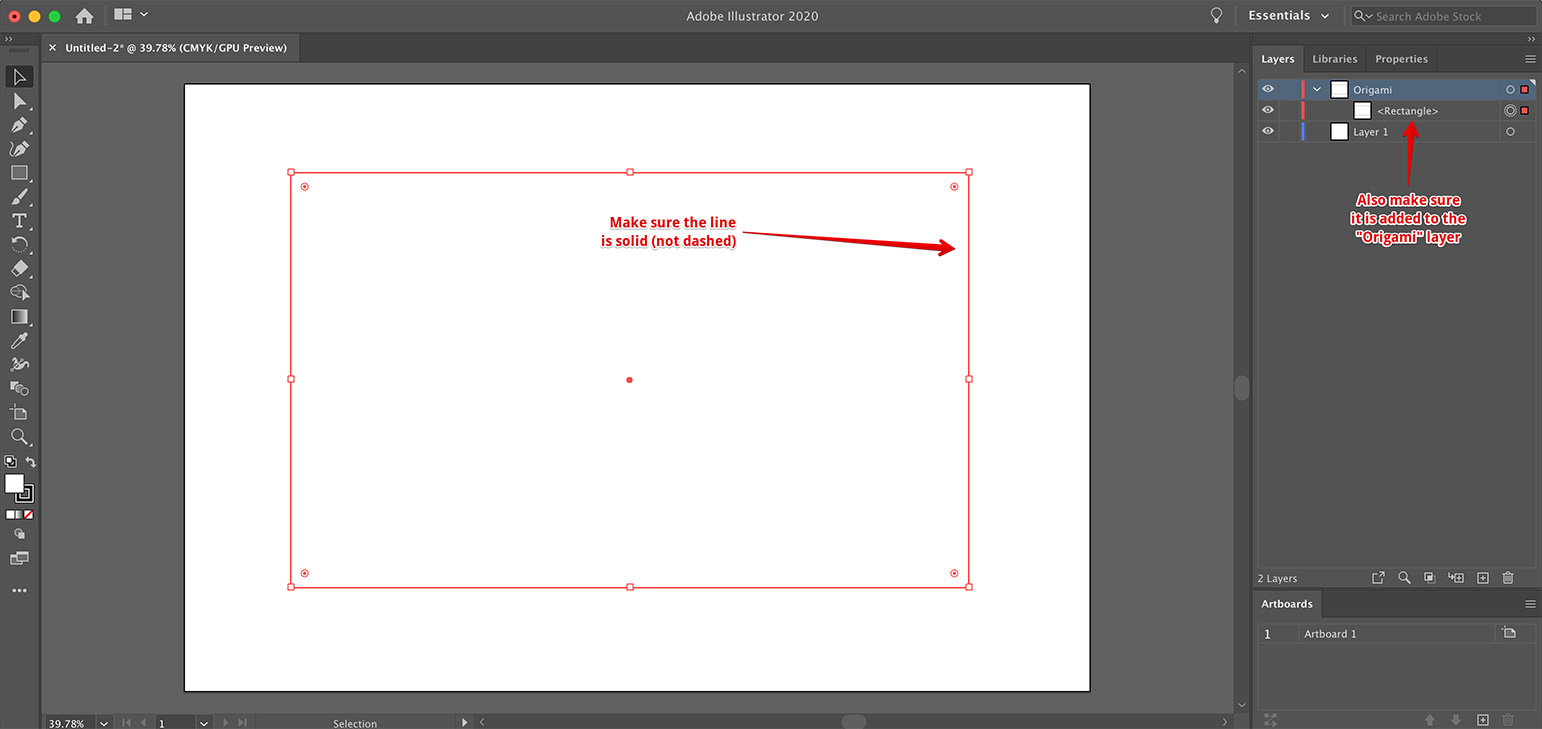
Теперь переключитесь обратно в Origami и попробуйте добавить фигуру снова:
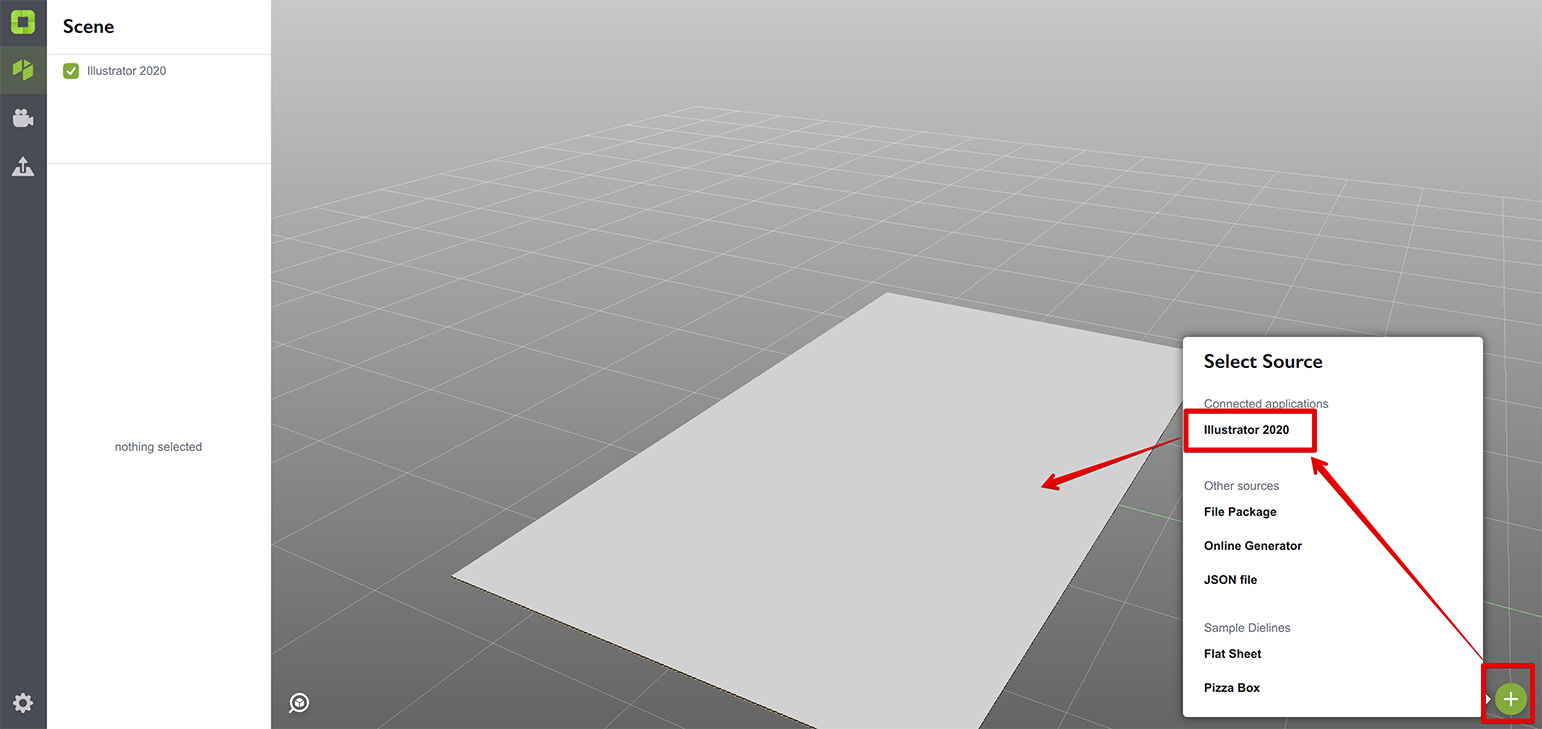
Получилось! Хотя развёртка предельно проста, вы создали её полностью с нуля. Давайте теперь сделаем её посложнее.
Более сложная развёртка
Для начала немного изменим контур:
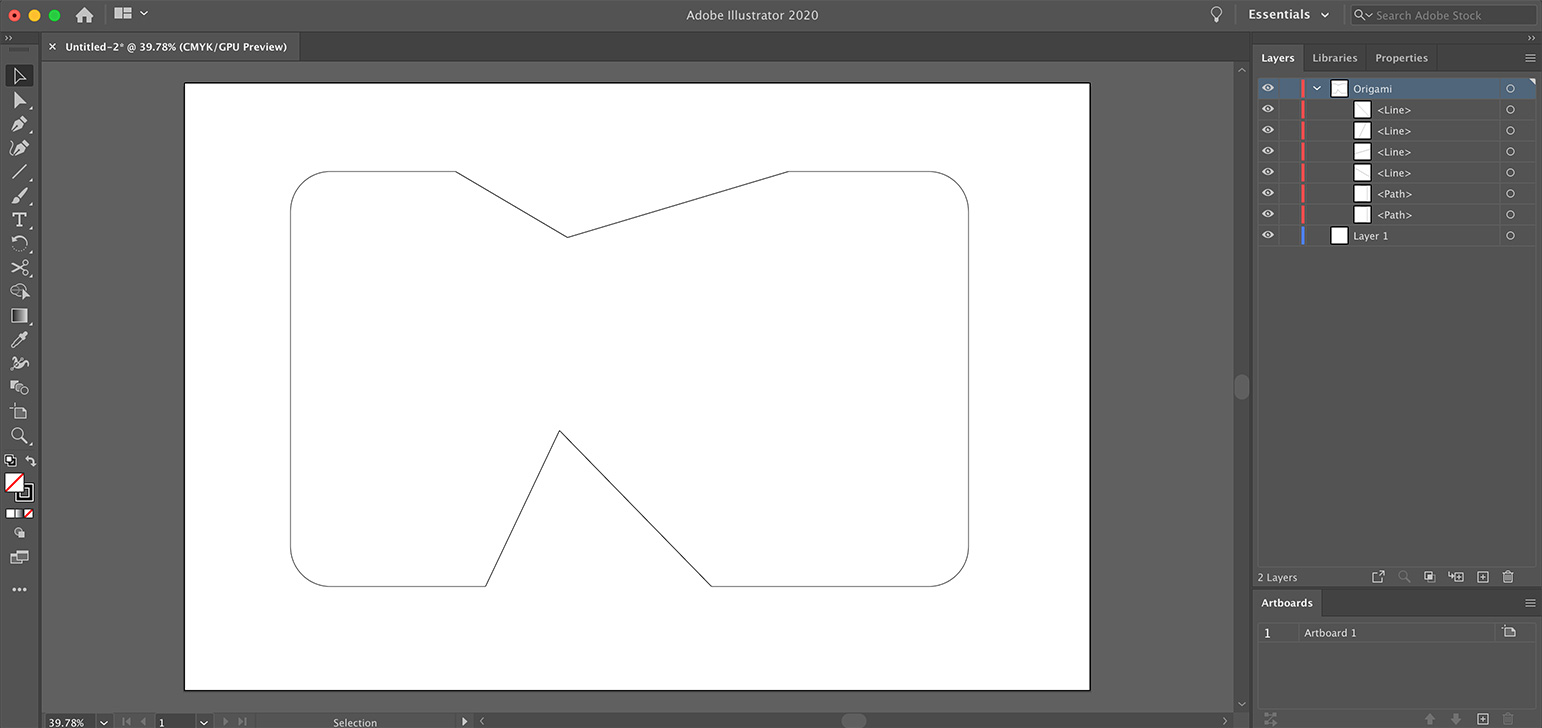
Здесь я сделал скруглённый прямоугольник, а затем вырезал два треугольника сверху и снизу. Можете создать свою собственную фигуру, например, использовать эллипс вместо прямоугольника — это полностью на ваше усмотрение. Затем перейдите в Origami и нажмите кнопку Refresh (или просто нажмите пробел):
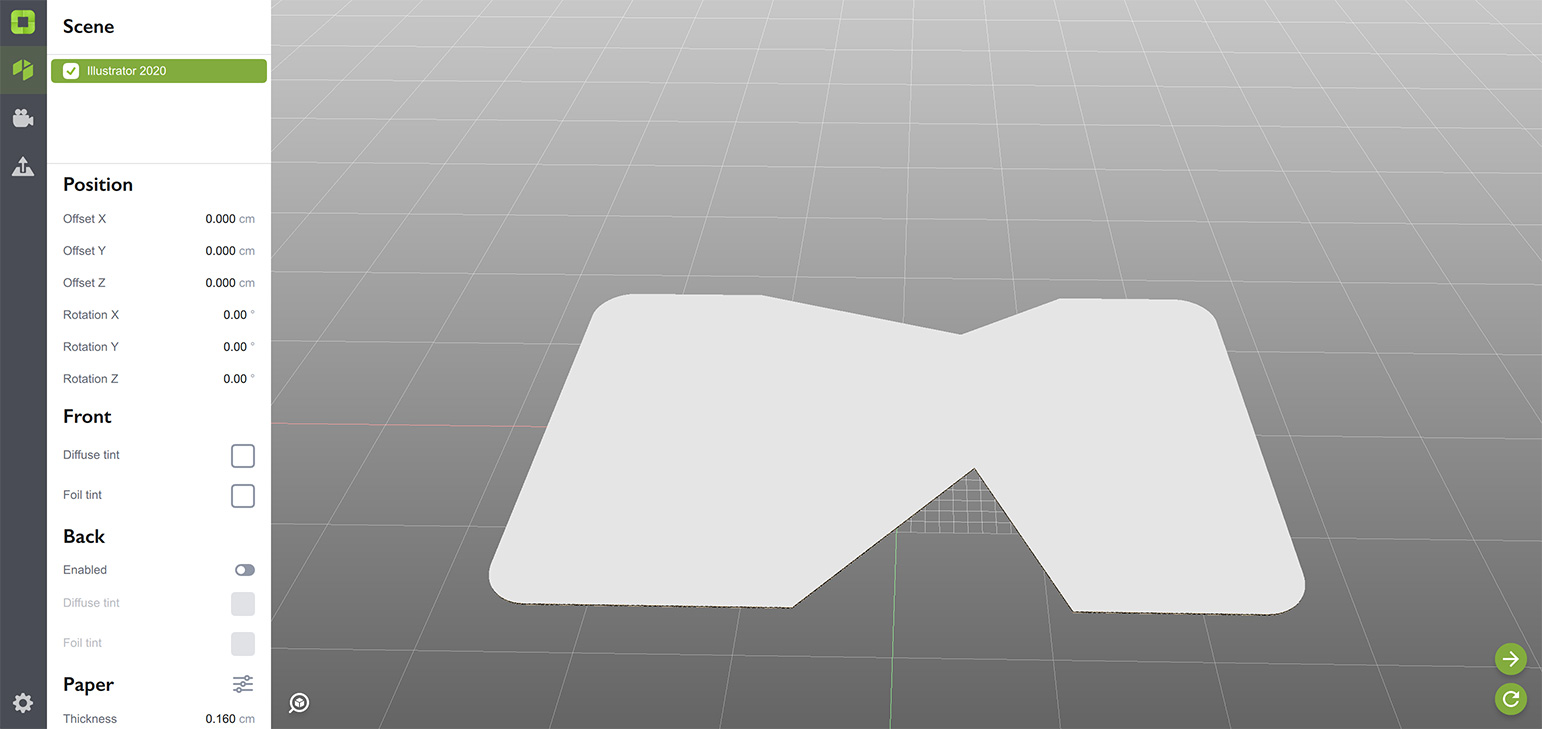
Отлично, Origami создаёт плоские картонные детали на основе предоставленного вами контура. Вы можете вращать его мышью, чтобы посмотреть сверху или снизу. Сделаем ещё один шаг.
Добавление отверстия
Или окна — не важно. Идея проста и уже использовалась в предыдущем учебнике, когда мы делали окно в крышке коробки для пиццы. Вы просто рисуете отверстие там, где оно нужно, используя такую же сплошную линию. Я сделал два, почему бы и нет?
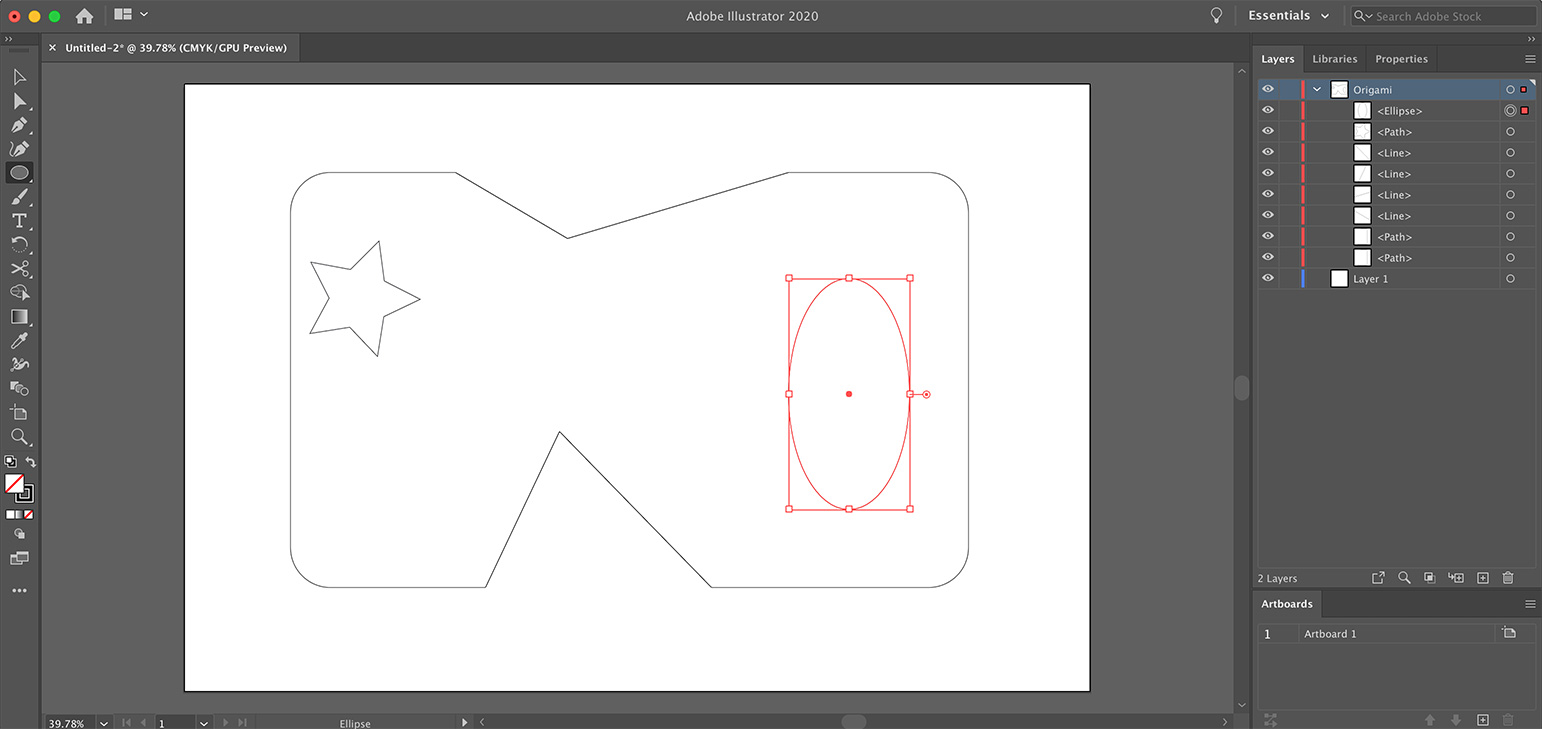
Я использовал форму звезды для первого и эллипс для второго. Вы можете использовать что угодно, главное, чтобы развёртка соответствовала двум правилам:
- все отверстия находятся внутри основного контура;
- отверстия не пересекаются.
Если какое-либо из этих правил нарушено, вы получите ошибку (попробуйте сами позже). А пока вот моя развёртка в Origami после обновления:
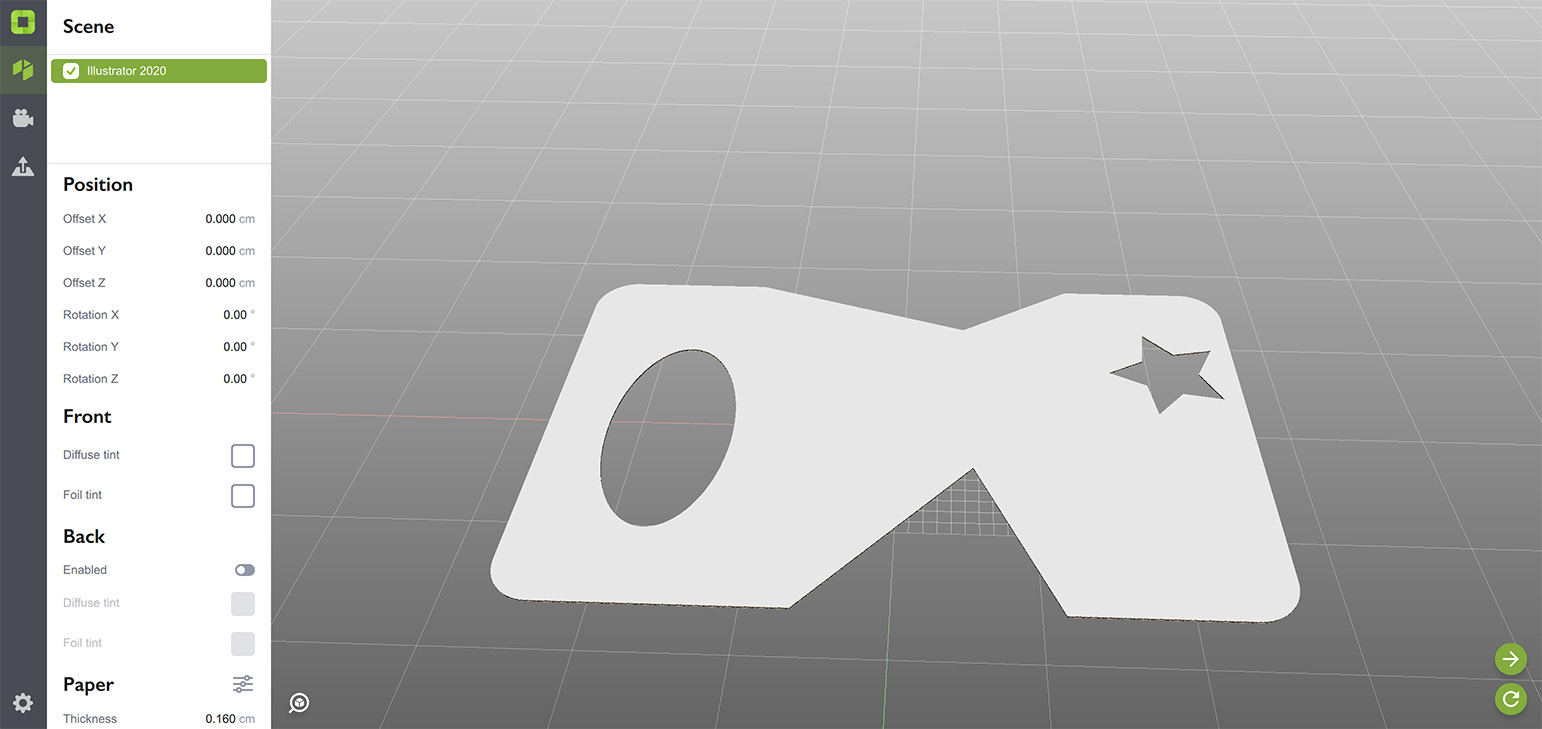
Вы можете заметить, что развёртка в Origami выглядит зеркально по сравнению с Illustrator. Это нормально, мы объясним это ниже.
Добавление изображения
Теперь, когда у вас есть первая развёртка, пора добавить изображение. Изображение можно добавить в любой слой, кроме того, в котором находится развёртка. У меня в документе есть “Layer 1”, туда я его и добавлю. Вы можете сделать так же или добавить больше слоёв при необходимости. Origami читает только видимые слои и изображения, так что вы можете контролировать, что показывать в предпросмотре.
Вот простой пример изображения:
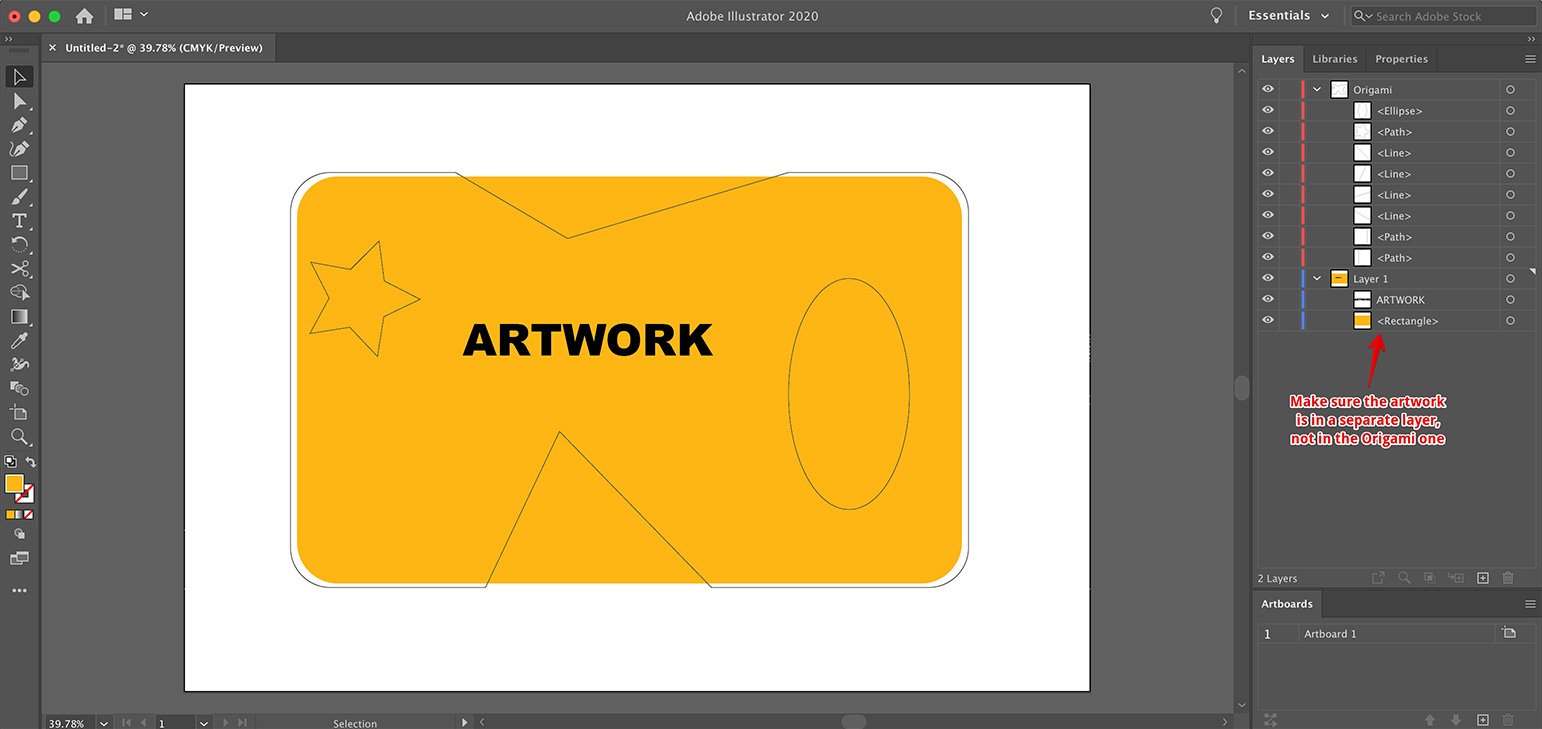
Не шедевр. Сделайте лучше и убедитесь, что изображение размещено в отдельном слое, а не в слое Origami. Только развёртки должны находиться в слое Origami, иначе результат будет непредсказуемым.
Теперь обновим фигуру в Origami:
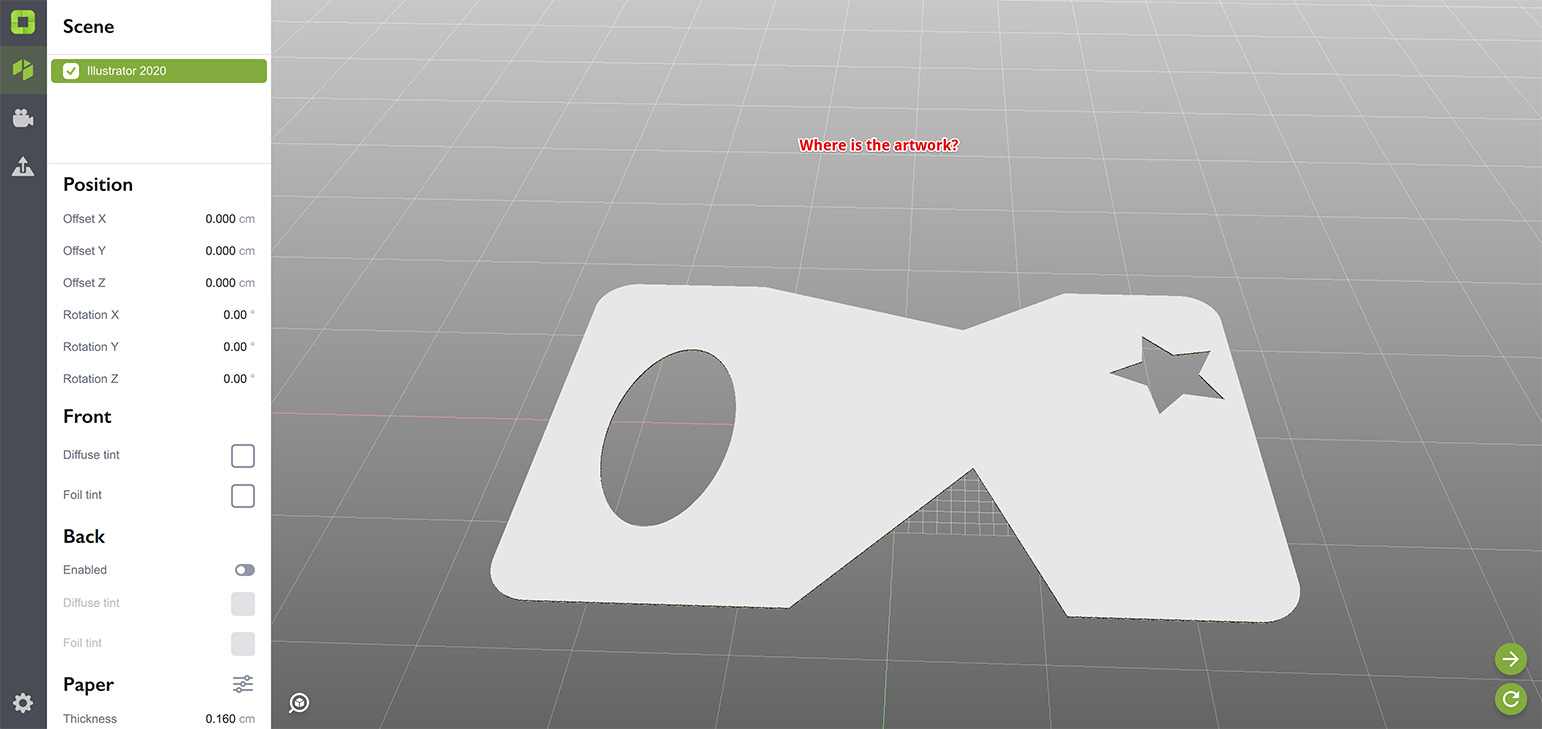
Изображения нет. Что не так? На самом деле всё в порядке. Просто поверните фигуру, чтобы увидеть нижнюю часть:
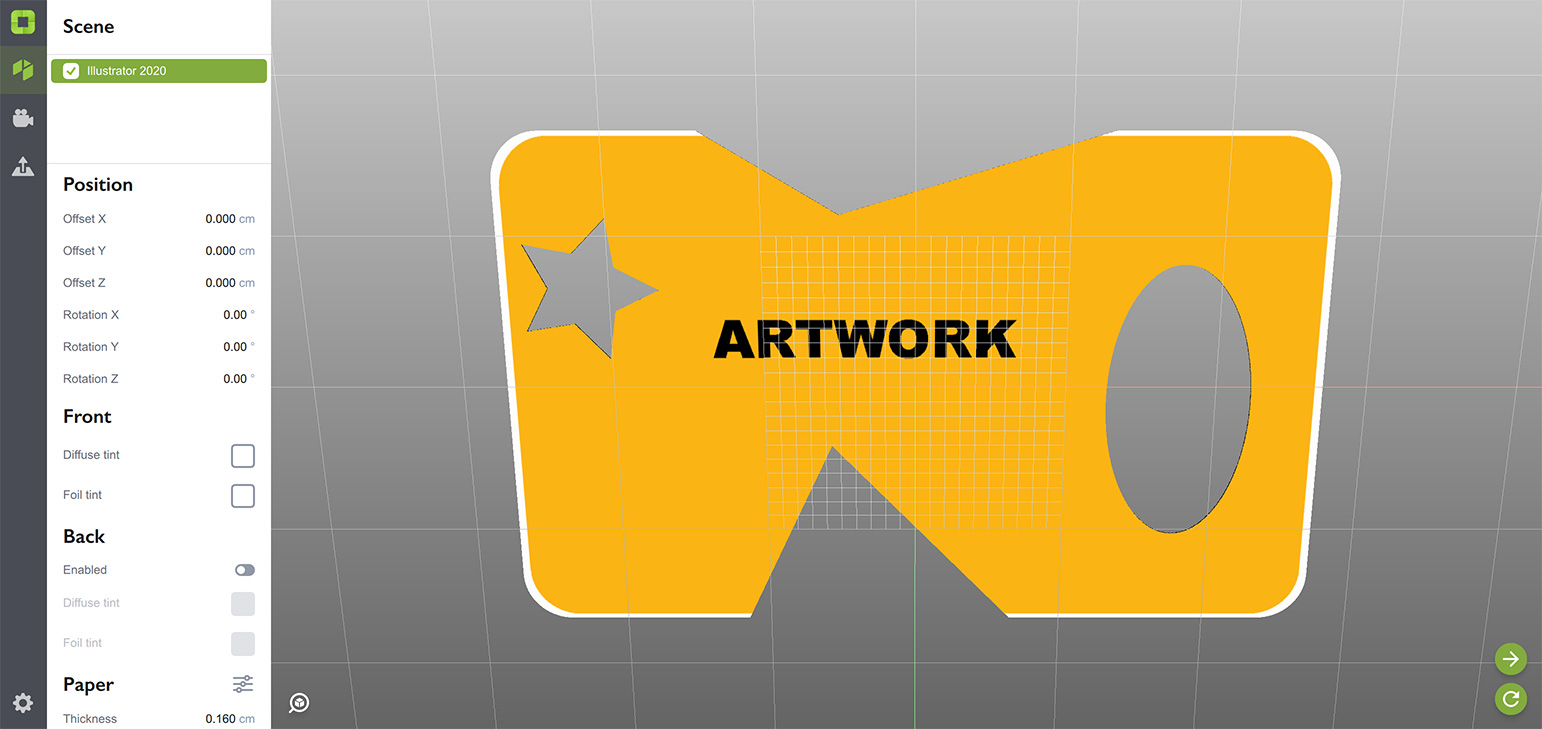
Теперь, если повернуть фигуру так, чтобы изображение шло слева направо, как в Illustrator, вы увидите, что отверстия теперь тоже совпадают с версией Illustrator. Магия!
Почему изображение снизу?
Хороший вопрос. Вы лучше поймёте это в следующем уроке, когда мы начнём добавлять линии сгиба и складывать развёртку, но представьте, что вы складываете коробку. Вы начинаете с плоского листа, затем поднимаете боковые стороны, затем складываете и фиксируете верх и завершаете коробку. Если вы хотите, чтобы изображение было на внешней стороне коробки, где оно должно быть изначально? Правильно — снизу!
Не беспокойтесь, вы также можете разместить изображение сверху, если хотите. Мы обсудим это позже.
Что дальше?
Теперь, когда вы сделали свою первую простую развёртку и получили изображение снизу, вы готовы её сложить. Нажмите на ссылку ниже, чтобы продолжить.
- Добавление линий сгиба — научитесь складывать развёртку;
- Основание коробки — укажите, где низ фигуры;
- Несколько фигур — как разместить несколько объектов в одной сцене;
- Генератор развёрток — быстрое создание типовых развёрток;
- Экспорт и рендеринг — научитесь экспортировать и рендерить сцены.
Adobe и Adobe Illustrator являются зарегистрированными товарными знаками или товарными знаками компании Adobe Systems Incorporated в Соединённых Штатах и/или других странах.