


Добавление линий сгиба
В этом учебнике мы начнём с нуля, поэтому создайте новый документ Illustrator, добавьте в него слой “Origami” и нарисуйте сплошной прямоугольник в этом слое. Затем добавьте три отверстия слева, справа и по центру, чтобы позже было легко различать части развёртки. Примерно так:
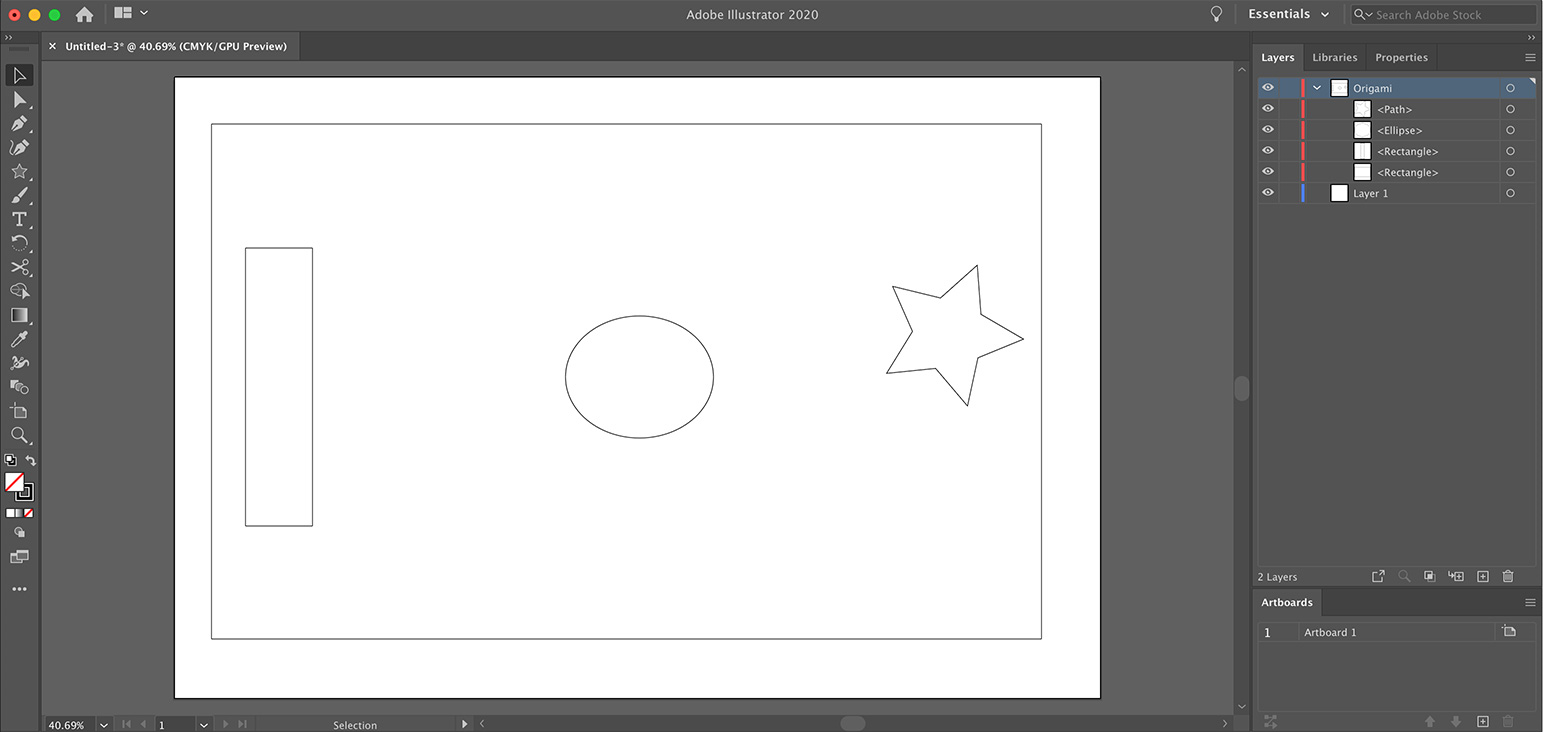
В этом уроке мы сложим боковые части вверх, а отверстия помогут нам легко различать стороны. Вот как это выглядит в Origami:
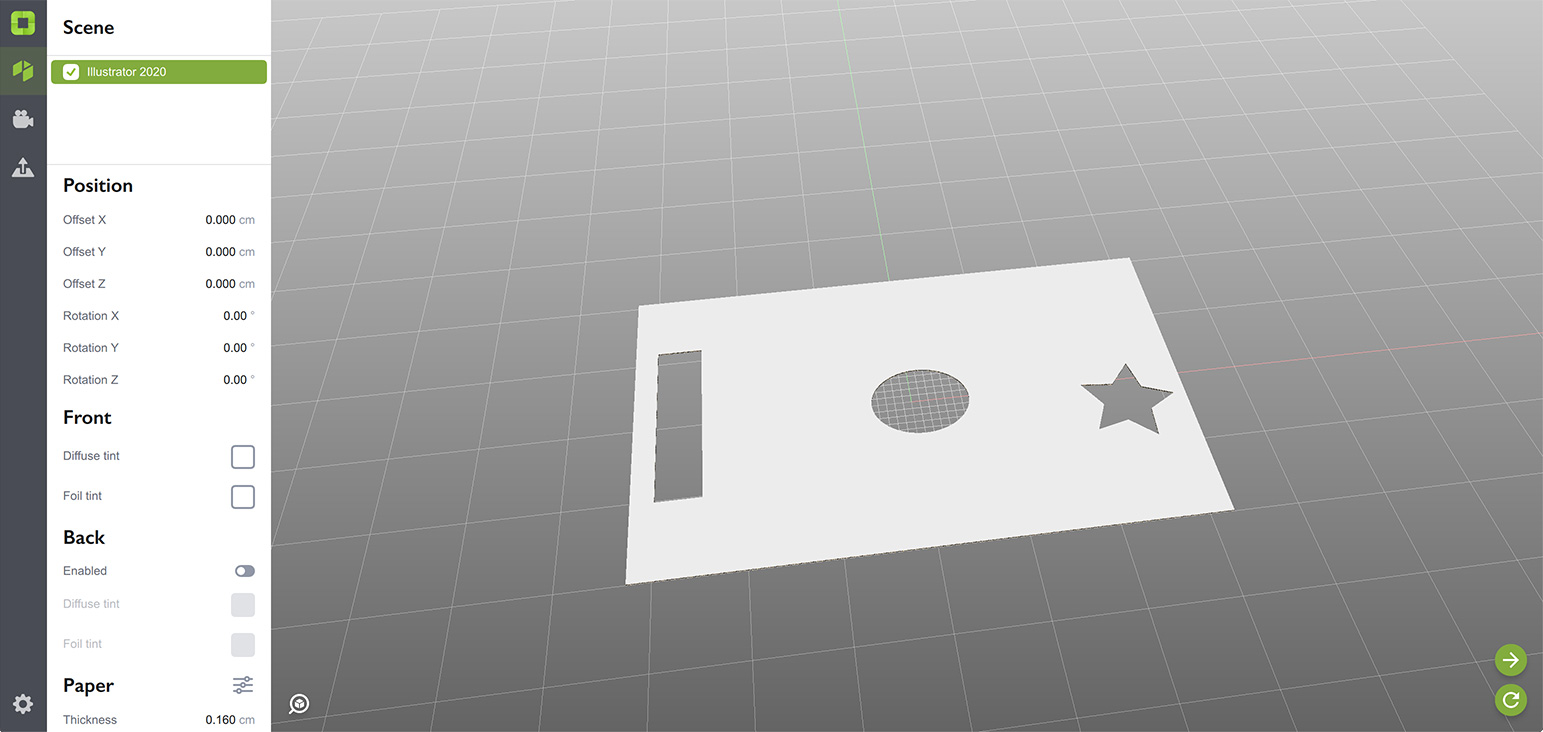
Пока всё почти так же, как в предыдущем учебнике, а теперь давайте добавим линию сгиба.
Добавление линий сгиба
Линии сгиба — пунктирные. Это единственное различие между линиями реза и сгиба, поэтому каждый раз проверяйте, что используете правильный стиль линии. Теперь добавьте две вертикальные пунктирные линии, разделяющие развёртку на три части:
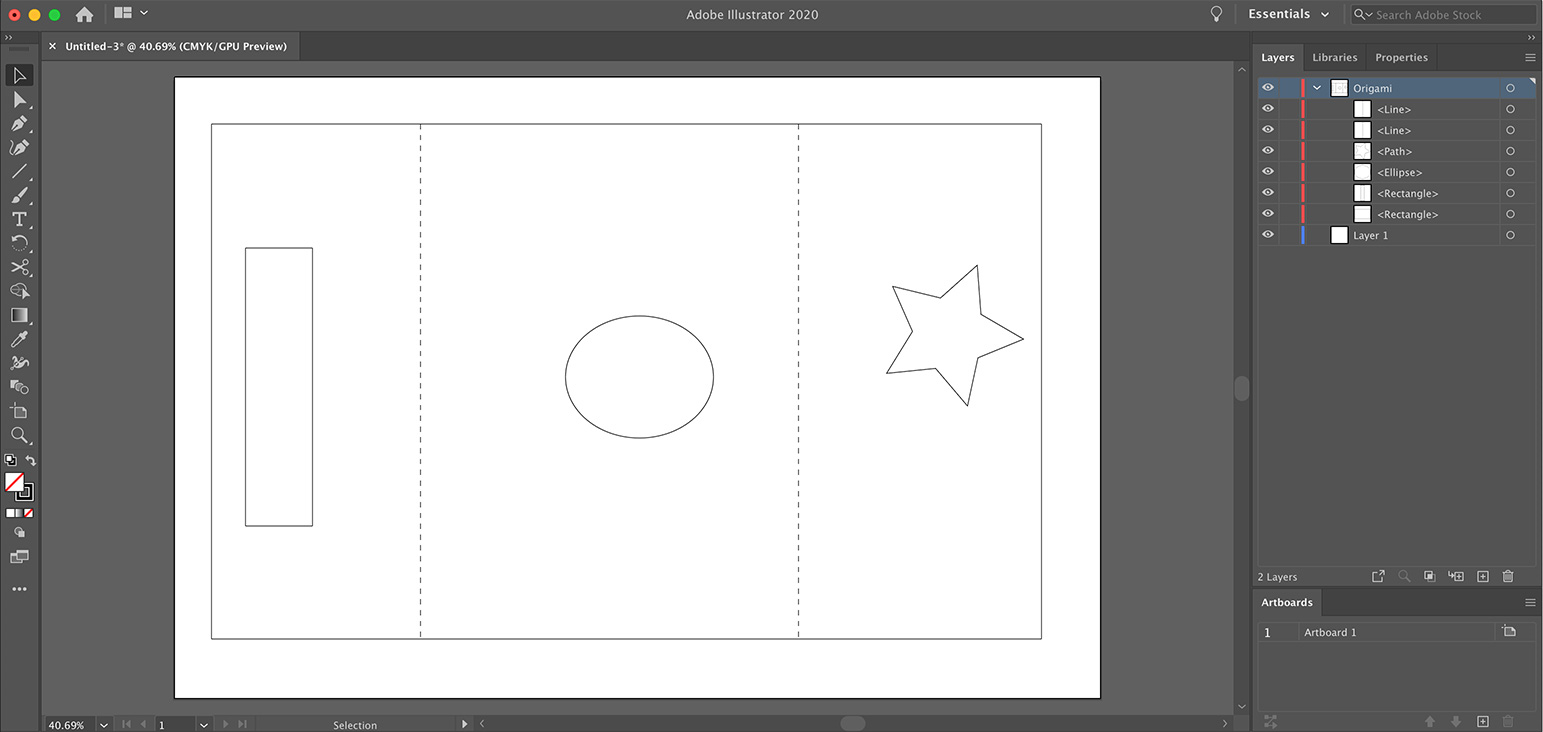
При добавлении линий сгиба учитывайте следующие правила:
- Линии сгиба должны быть прямыми. Origami не поддерживает изогнутые линии сгиба;
- Линии сгиба должны начинаться и заканчиваться на линиях реза. Есть некоторые исключения, но для первых развёрток убедитесь, что это так.
И снова: Origami сообщит вам, если правила нарушены, попробуйте сами на досуге. Теперь переключитесь обратно в Origami и обновите фигуру:
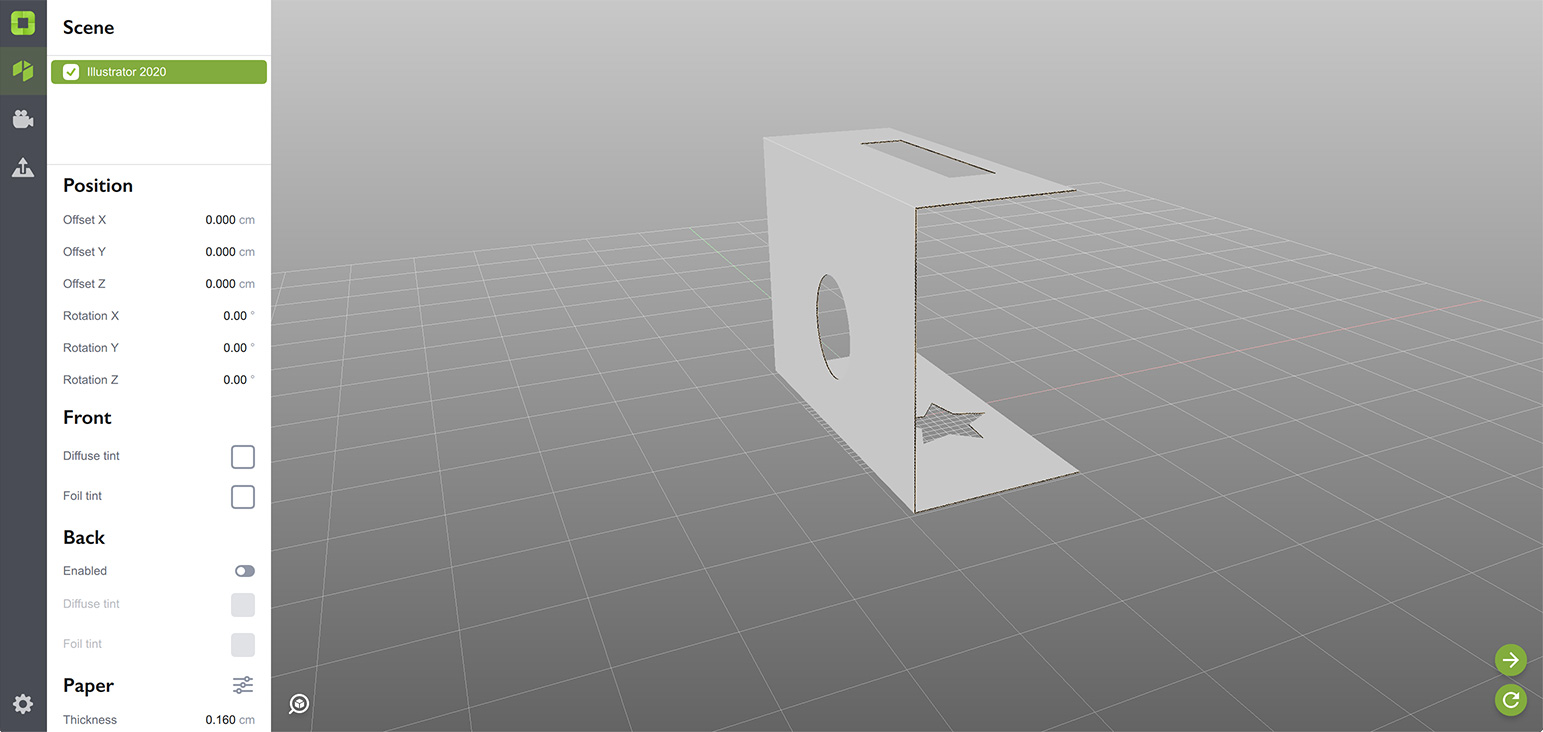
Ух ты, она сложилась! Возможно, она стоит не на той стороне, которую вы ожидали, но Origami пока не знает ваших планов, поэтому он выбирает основание самостоятельно. В следующем учебнике мы покажем, как помочь Origami выбрать правильное основание, а пока оставим как есть.
Непрямые углы
Обе стороны сложены под прямым углом — 90°, но что если нужен другой угол? Не проблема: вы можете настроить его прямо в Illustrator, указав нужный угол в имени контура линии сгиба:
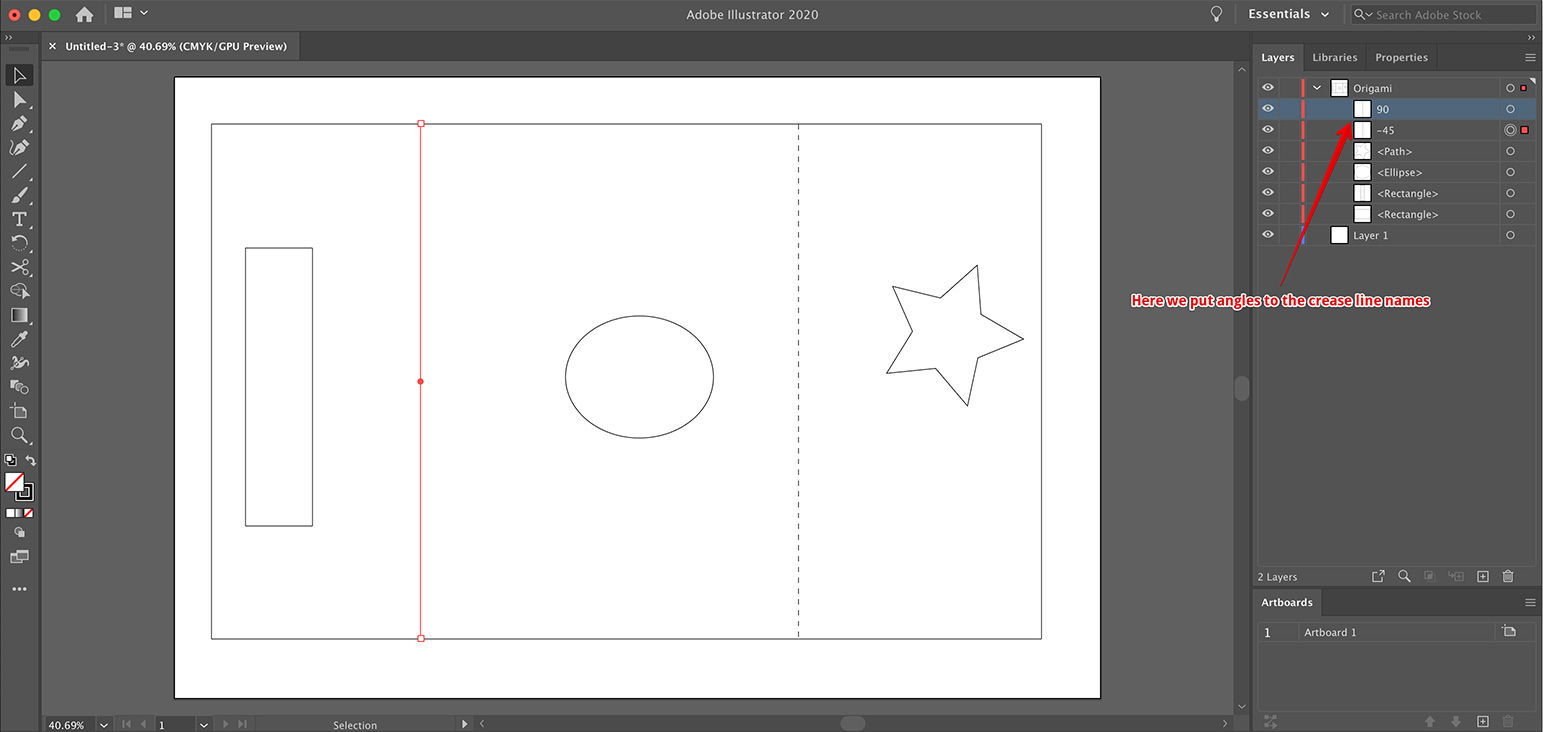
Здесь я использовал 90° и -45° в качестве имён контуров, чтобы получить такую фигуру:
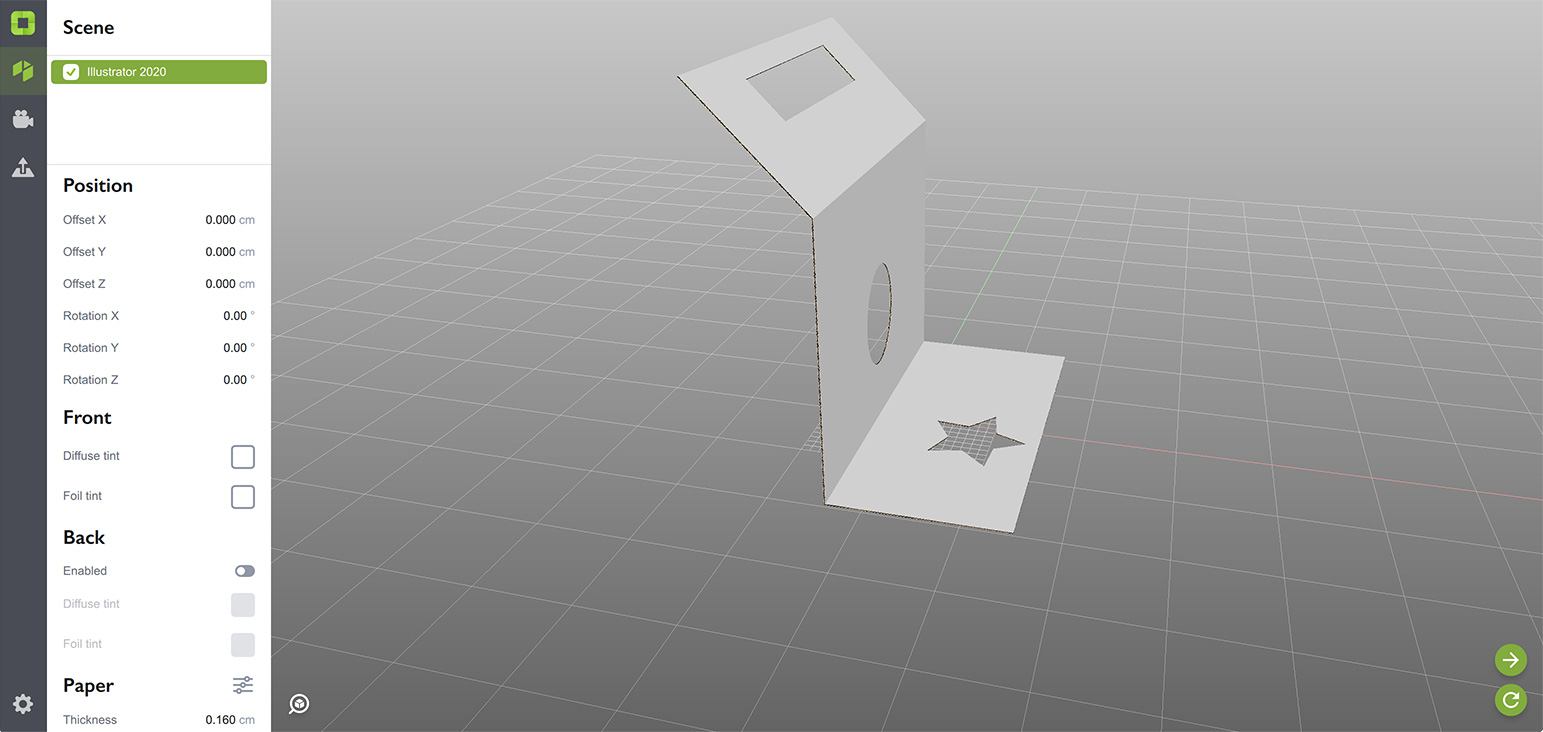
Ваше изображение может выглядеть иначе, даже если вы использовали похожий макет и углы, так как Origami сам выбирает основание. Повторюсь: в следующем учебнике мы сделаем это более предсказуемым.
Вы можете редактировать углы сгиба прямо в Origami, обратитесь к учебнику просмотр развёрток для подробностей.
Важное замечание
Origami читает углы только из самих контуров. Если вы поместите линию сгиба в группу и назовёте группу вместо контура — Origami проигнорирует это. Основное правило: делайте линии сгиба как можно проще. Не накладывайте их друг на друга, не используйте одну линию вдоль всего дна коробки, не группируйте их и так далее. Чем проще, тем лучше.
Что дальше?
Теперь, когда вы разобрались с линиями сгиба, пора научиться выбирать нижнюю часть фигуры, чтобы она располагалась правильно. Нажмите на ссылку ниже, чтобы продолжить.
- Основание коробки — укажите, где низ фигуры;
- Несколько фигур — как разместить несколько объектов в одной сцене;
- Генератор развёрток — быстрое создание типовых развёрток;
- Экспорт и рендеринг — научитесь экспортировать и рендерить сцены.
Adobe и Adobe Illustrator являются зарегистрированными товарными знаками или товарными знаками компании Adobe Systems Incorporated в Соединённых Штатах и/или других странах.