


Основание коробки
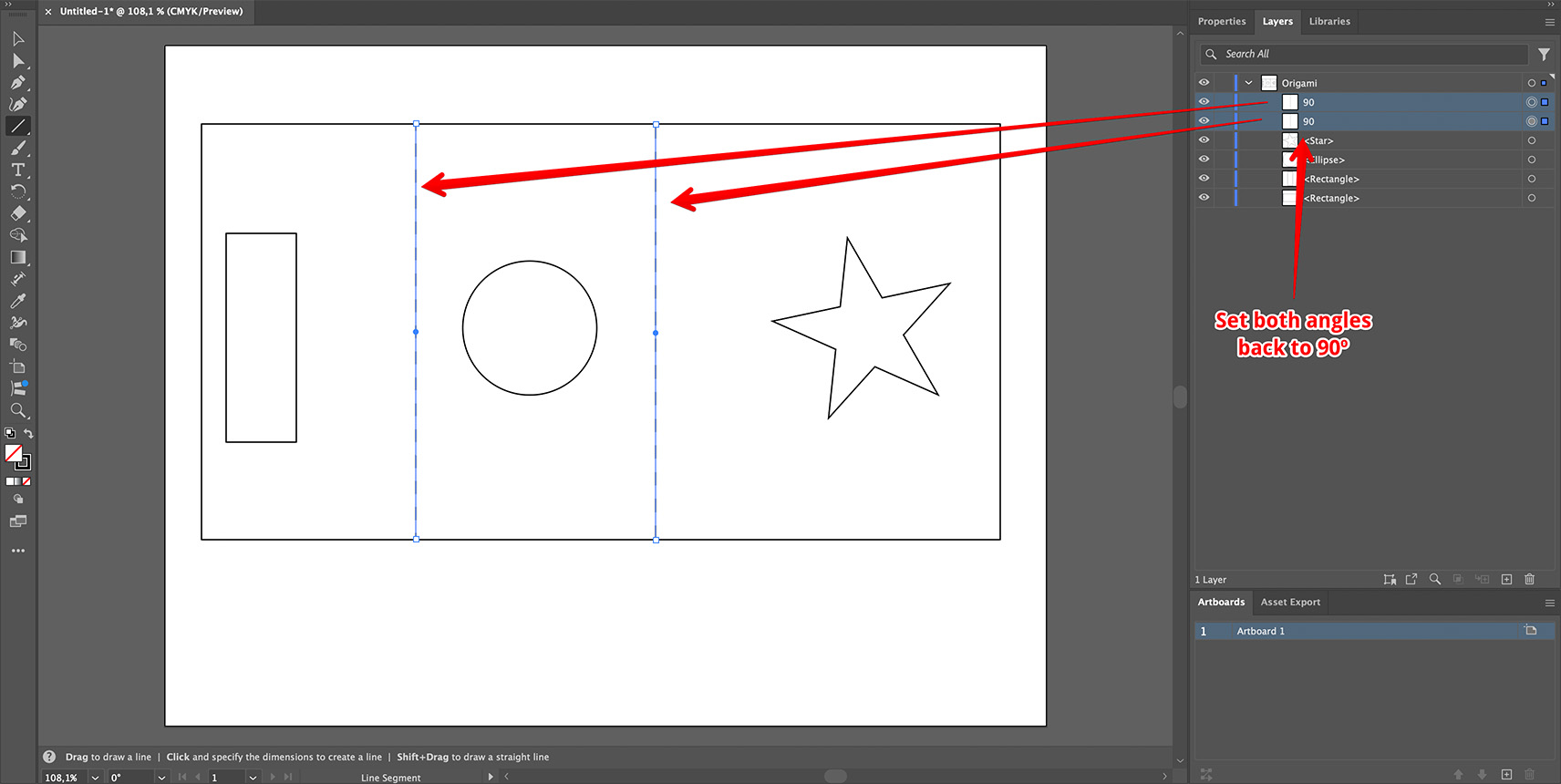
Продолжим использовать развёртку из предыдущего урока, только вернём оба угла линий сгиба к 90º:
Обновите её в Origami, чтобы убедиться, что она выглядит так:
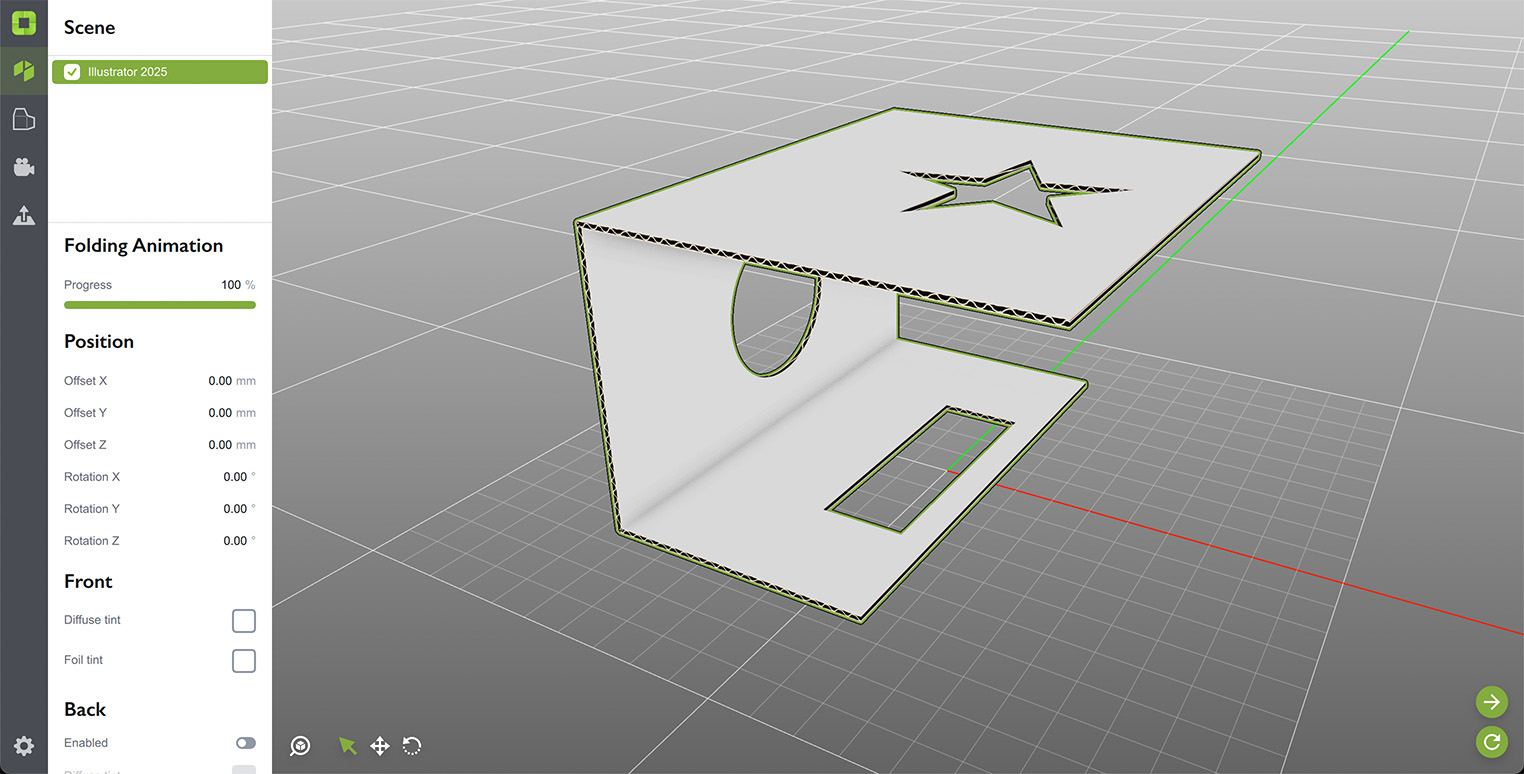
Если у вас всё выглядит примерно так же, давайте начинать.
Якорь нижней части
Чтобы выбрать нужную часть развёртки в качестве нижней плоскости, Origami нужна ваша помощь. Если создать контур с именем “Bottom” где-либо в развёртке, Origami будет использовать часть, содержащую этот контур, как нижний элемент фигуры.
Такие элементы или маркеры называются “якорями” (anchors) в Origami.
Разместите якорь в слое Origami и назовите его точно “Bottom” (регистр не важен). Origami не будет считать его частью развёртки, поэтому стиль и форма линии не имеют значения. Важен центр элемента якоря, который используется для выбора нижней части.
Добавим якорь на среднюю панель:
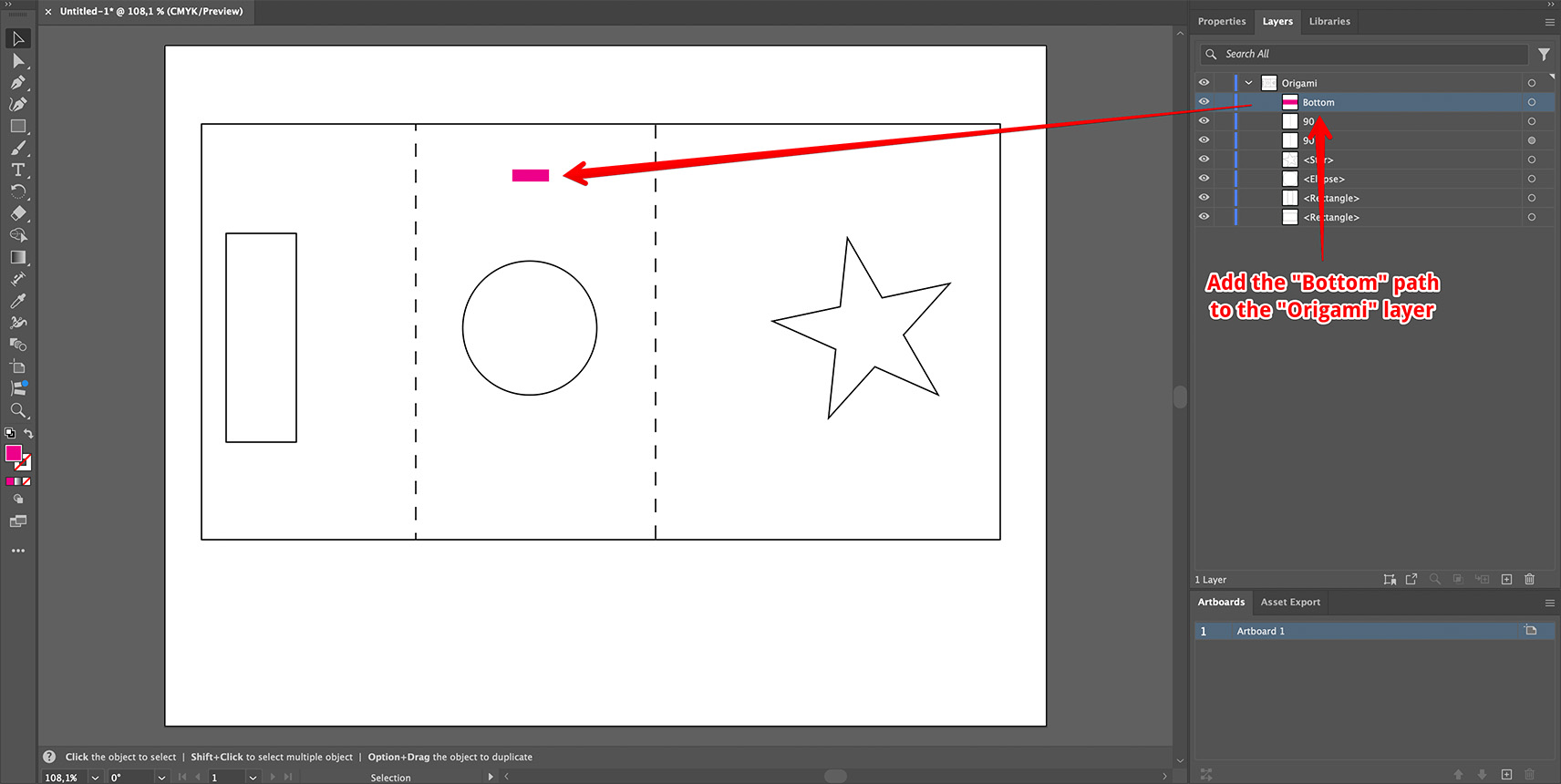
Элемент якоря не имеет обводки и розового цвета, но для Origami это не важно, он просто читает его имя. Обновим фигуру в Origami:
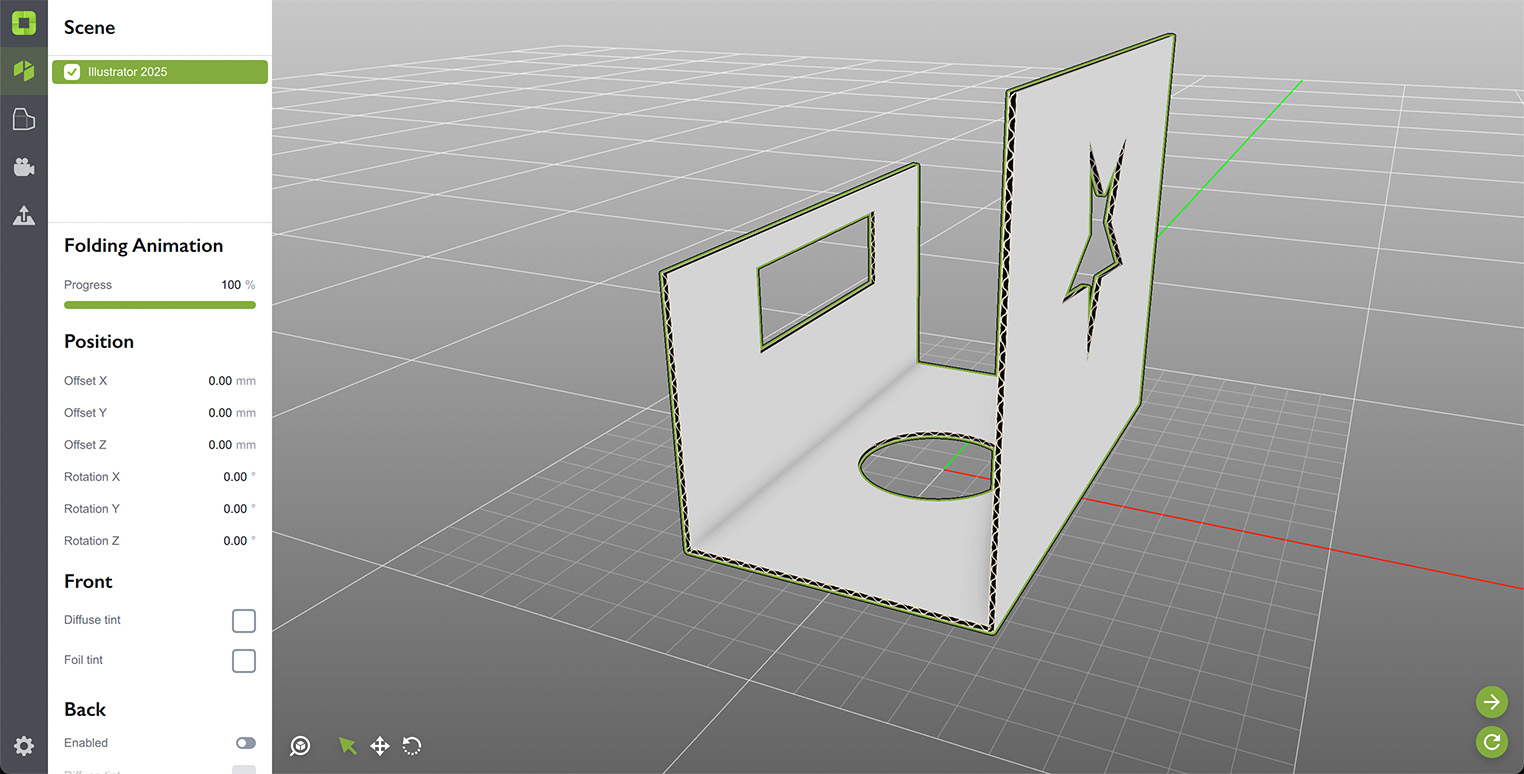
Как видите, средняя часть фигуры теперь стоит на полу, а обе боковые части направлены вверх. Попробуйте переместить якорь на боковые панели и посмотрите, что изменится в Origami.
Другие якоря?
Origami поддерживает ещё три якоря: “Front”, “Back” и “Top”. Они работают так же, но задают соответственно переднюю, заднюю и верхнюю панели.
Начиная с движка складывания V4, Origami поддерживает только один якорь на развёртку. Старые движки складывания поддерживают несколько якорей для правильного позиционирования фигуры. Подробнее см. ниже.
Сложные якоря
Начиная с движка складывания V4, Origami располагает сложенную фигуру относительно осей X и Y точно так же, как развёртка расположена относительно тех же осей в 2D. Origami находит начальную панель (используя якорь или самую большую панель, если якорь не указан) и складывает фигуру, не поворачивая её. Это означает, что 3D-панель дна будет ориентирована точно так же, как в 2D.
В некоторых случаях этого достаточно, но иногда может потребоваться повернуть фигуру так, чтобы её другая сторона смотрела в камеру по умолчанию. В старых движках складывания можно было добавить несколько якорей для позиционирования фигуры, но, начиная с V4, у вас только один якорь на развёртку. Как же тогда позиционировать фигуру?
Ответ: используя параметры поворота якоря. Теперь вы можете указать дополнительный поворот фигуры после применения якоря. Переключимся в редактор развёрток для используемой фигуры и выберем якорь нижней части:
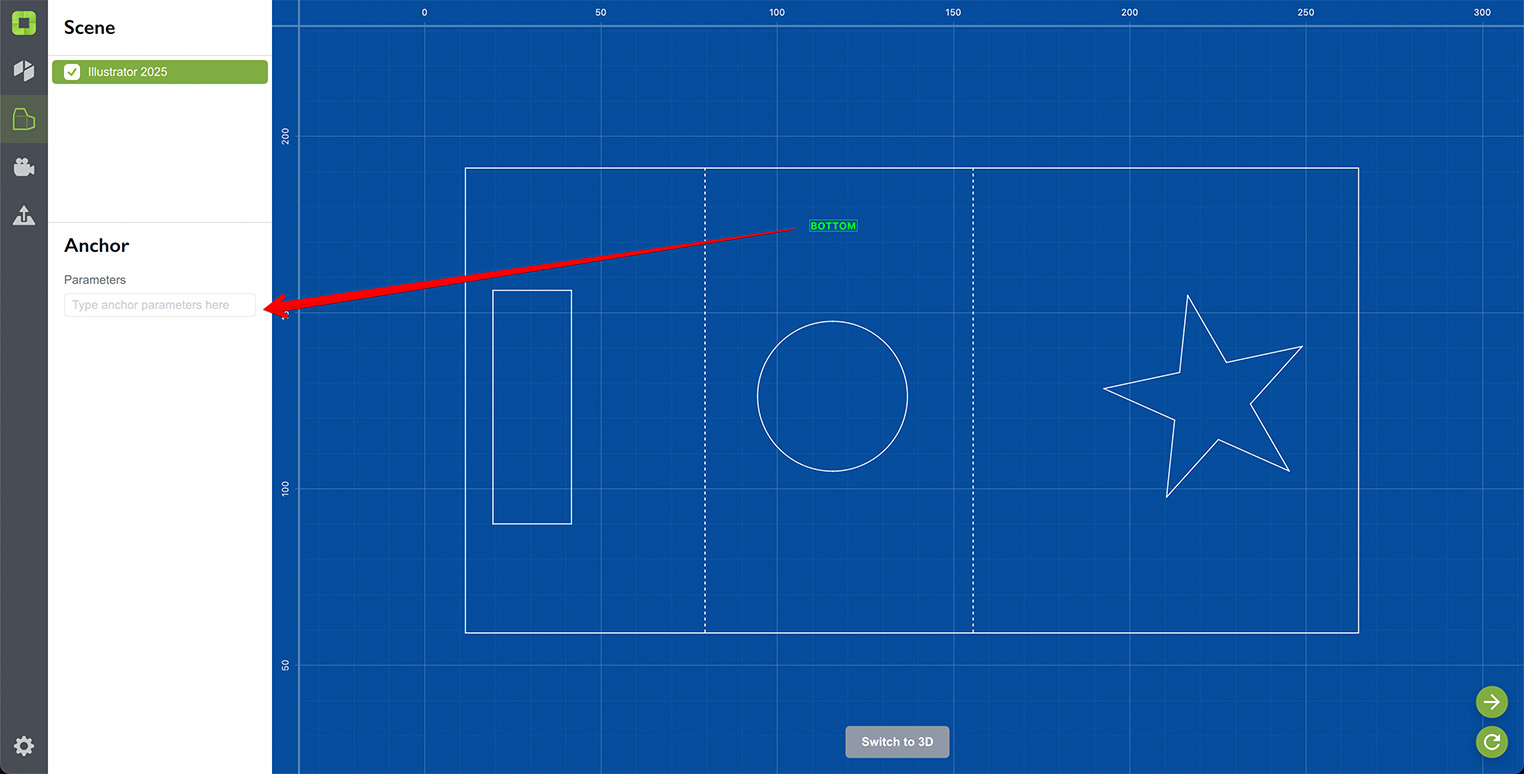
После нажатия на якорь слева отобразятся его параметры. Текстовое
поле позволяет ввести флаги поворота для вращения фигуры. Быстро
переключитесь обратно в 3D-режим, чтобы увидеть текущее положение
фигуры, затем снова переключитесь в редактор развёрток и введите
rz 90 в поле параметров якоря:
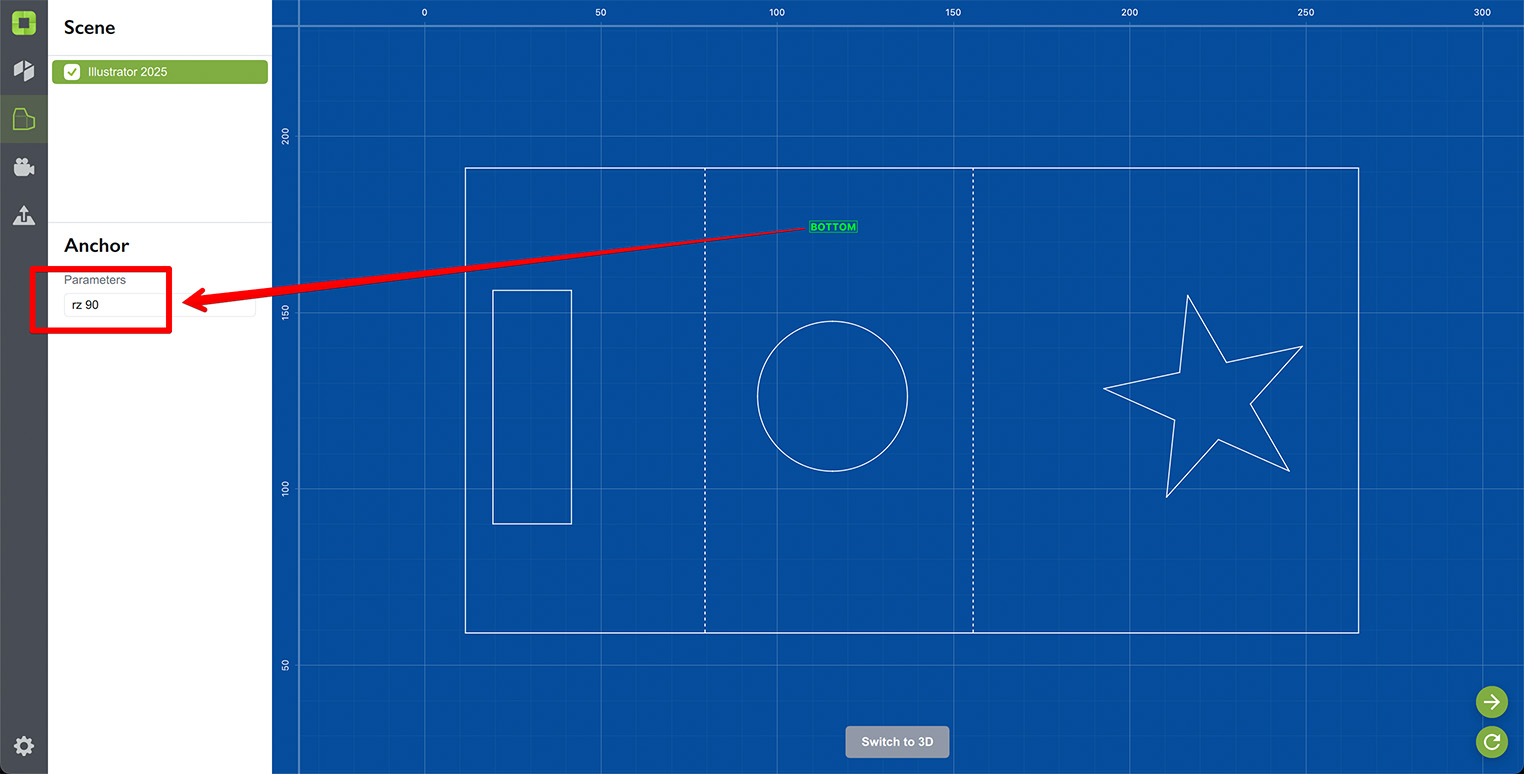
Затем переключитесь в 3D-режим и увидьте разницу:
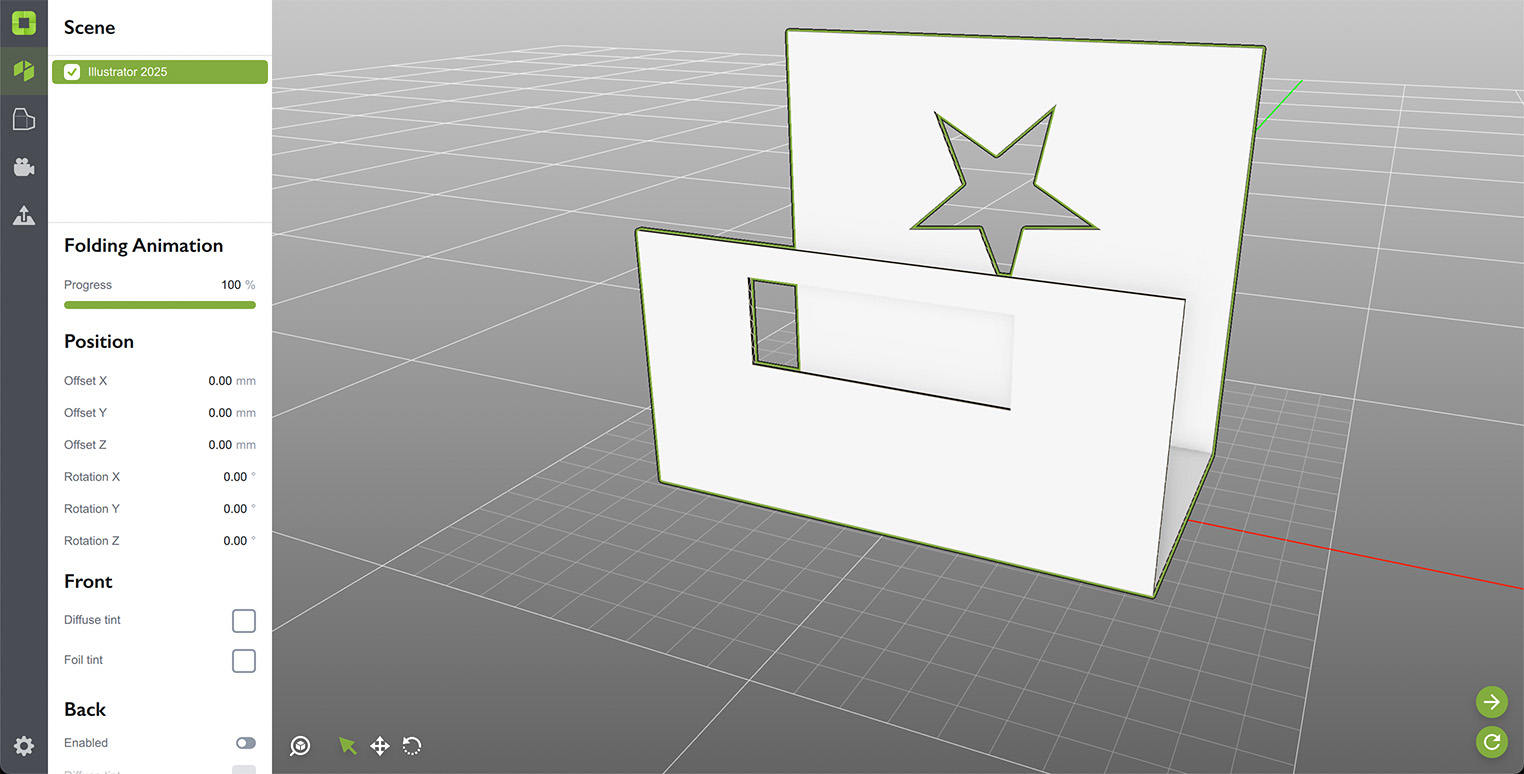
Пойдём дальше и введём rz 90 ry 90:
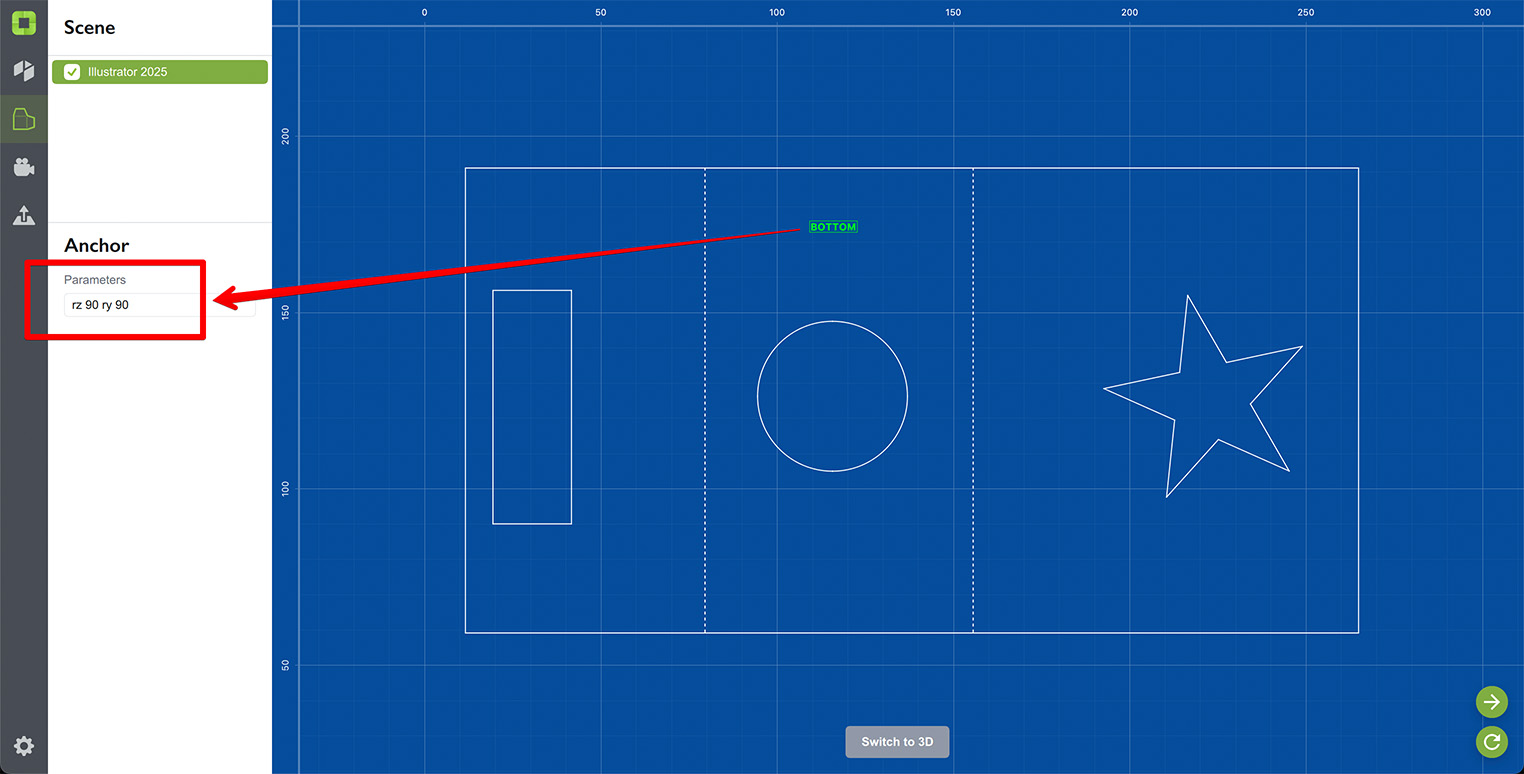
Как вы догадались, это должно поставить фигуру на бок. Проверим:
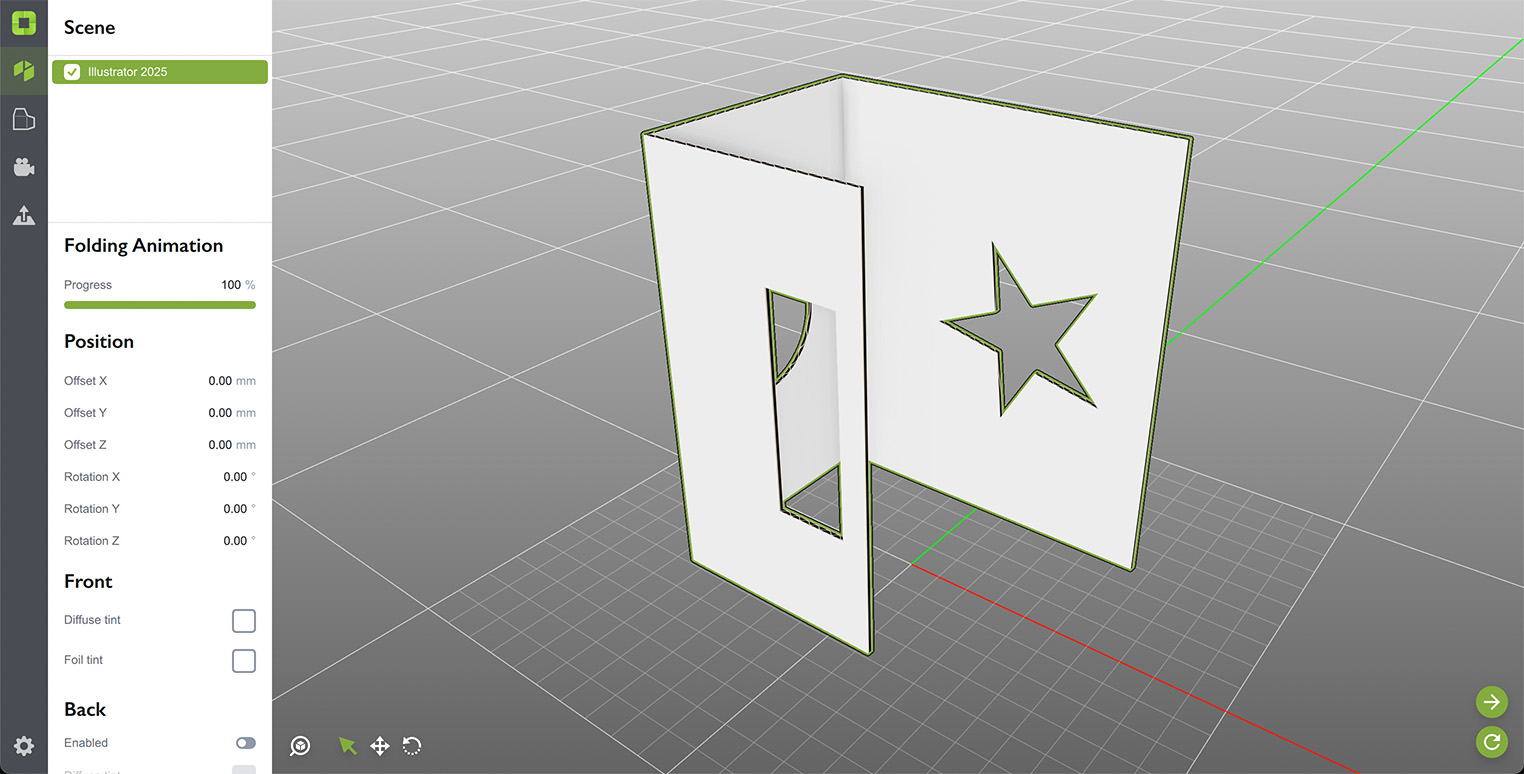
Верно! Фигура теперь стоит на боку, управляемая одним якорем. Таким образом, вы получаете гораздо больше гибкости при повороте фигур (особенно сложных) по сравнению с подходом нескольких якорей, использовавшимся ранее.
Формат параметров якоря
Подытоживая вышесказанное, формат параметров якоря:
rx <Угол1> ry <Угол2> rz <Угол3>
Где каждая пара управляет поворотом фигуры вокруг соответствующей оси. “rx” означает “поворот вокруг X” и так далее. Можно указать все оси или только нужные. Можно указать одну и ту же ось несколько раз, можно задавать повороты в любом порядке, и Origami выполнит их именно в том порядке, в котором вы укажете. Это позволяет реализовать любой поворот, начиная с любого из доступных якорей.
Вот несколько примеров корректных строк параметров якоря:
rx 90
rz -90 rz 45
rx 10 ry 20 rx 15 rz -25
Все эти строки являются корректными параметрами якоря, настраивающими определённые повороты. Они особенно полезны для восьмиугольных фигур без верха и низа, где невозможно применить стандартные якоря “bottom” или “front”, так как ни одна плоскость не выровнена относительно стандартных направлений.
Поддержка Illustrator
Параметры якоря полностью поддерживаются плагином Illustrator, а также могут экспортироваться и импортироваться через SVG в другие графические редакторы.
Отправим развёртку в Illustrator и посмотрим, что произойдёт:
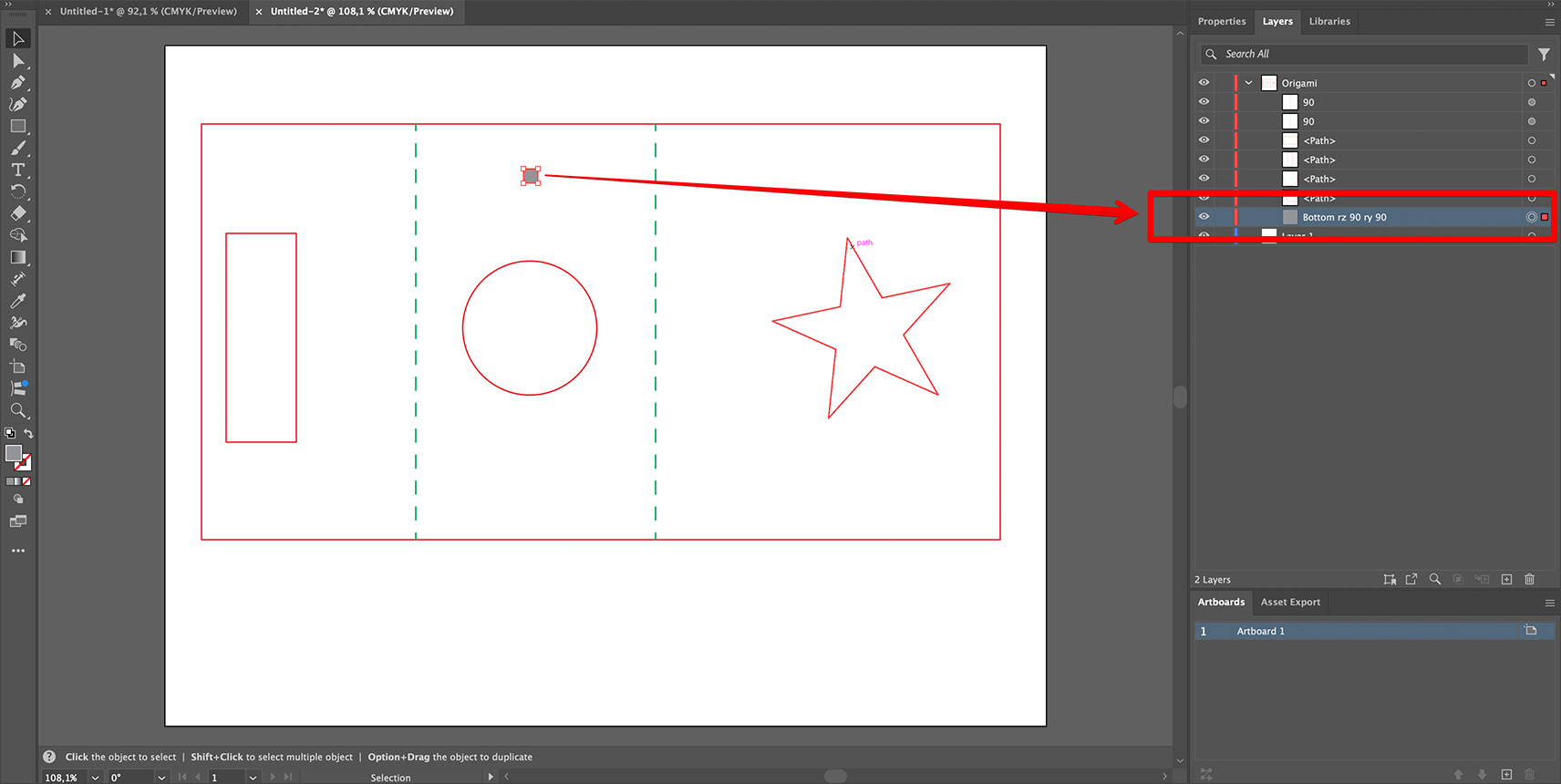
Обратите внимание: элемент маркера дна получил новое имя, которое теперь включает все указанные вами параметры якоря. Да, всё так просто. Всё, что нужно — начать имя элемента с “bottom” и затем добавить те же команды “rx 90 rz 45” для поворота фигуры.
Вот несколько примеров имён, которые можно использовать:
Bottom rz 90
bottom rx 90 rz 45
top ry 90
Origami будет искать контуры с именами, начинающимися со стандартных имён якорей. Найдя такой контур, он проверит, содержит ли имя что-либо ещё справа, и использует это как параметры якоря, если они есть.
Нет якорей?
Если якоря не указаны, движок складывания V4 выберет самый большой элемент развёртки и использует его как верхний элемент фигуры. Это сделано для предсказуемого позиционирования простых плоских вырезов. Мы рекомендуем всегда указывать якорь, чтобы избежать непредсказуемых результатов.
Движки складывания до V4 использовали самый большой треугольник сгенерированной сетки в качестве нижней точки, что было довольно случайным, так как зависело от деталей триангуляции. Рекомендуется также указывать якоря, если приходится использовать старый движок.
Старые движки складывания
Старые движки складывания (V1, V2 и V3) поддерживали несколько якорей на развёртку. Можно было указать, например, якоря нижней части и передней стороны, и Origami выравнивал фигуру так, чтобы каждый якорь указывал в нужном направлении.
Это хорошо работало для простых “квадратных” коробок, но не срабатывало для, например, шестиугольной коробки без дна, где некуда было поставить якорь. В итоге подход с несколькими якорями был заменён параметрами якоря в V4, и с тех пор несколько якорей считаются ошибкой — используется только один.
Что дальше?
Теперь, когда вы разобрались с якорями, пора попробовать добавить несколько фигур в сцену. Нажмите на ссылку ниже, чтобы продолжить.
- Несколько фигур — как разместить несколько объектов в одной сцене;
- Генератор развёрток — быстрое создание типовых развёрток;
- Экспорт и рендеринг — научитесь экспортировать и рендерить сцены.
Adobe и Adobe Illustrator являются зарегистрированными товарными знаками или товарными знаками компании Adobe Systems Incorporated в Соединённых Штатах и/или других странах.