


Несколько фигур
В сценах Origami можно размещать больше одной фигуры. Это удобно для создания более сложных конструкций, например, выставочного стенда. Этот учебник показывает, как это работает и как управлять фигурами.
Начнём со сцены из предыдущего урока:
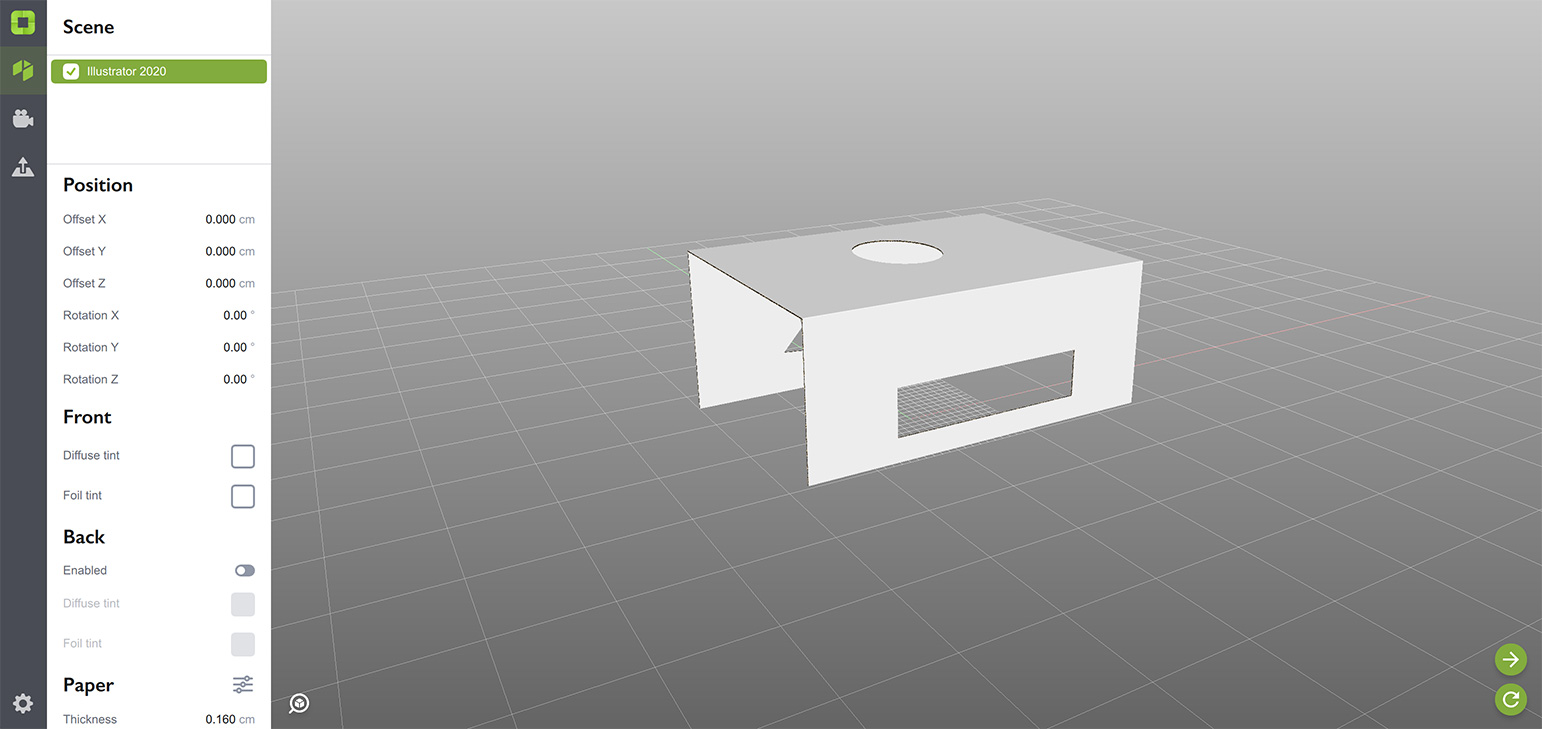
Готовы? Поехали!
Список фигур
Список в верхней части панели сцены показывает все фигуры в сцене:
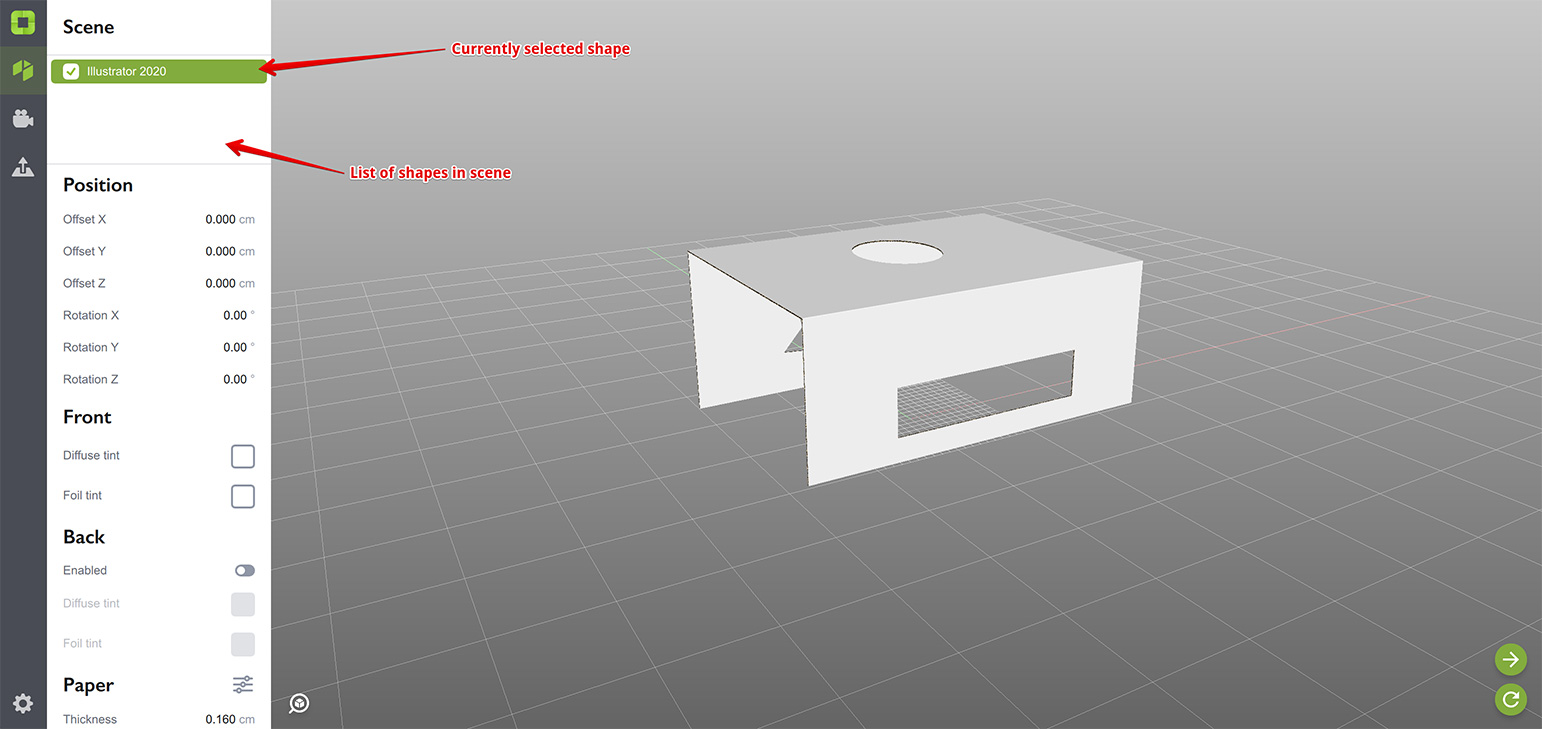
Пока у нас всего одна фигура, и она выбрана. Кнопки Send и Receive в правом нижнем углу окна зависят от контекста и текущего выбора. Если что-то выбрано — вы видите их. Если ничего не выбрано — вместо них появляется кнопка Plus.
Чтобы добавить новую фигуру в сцену, нужна кнопка Plus, поэтому сначала нужно снять текущее выделение. Это можно сделать, щёлкнув по пустой области списка сцены или по фону сцены в предпросмотре:
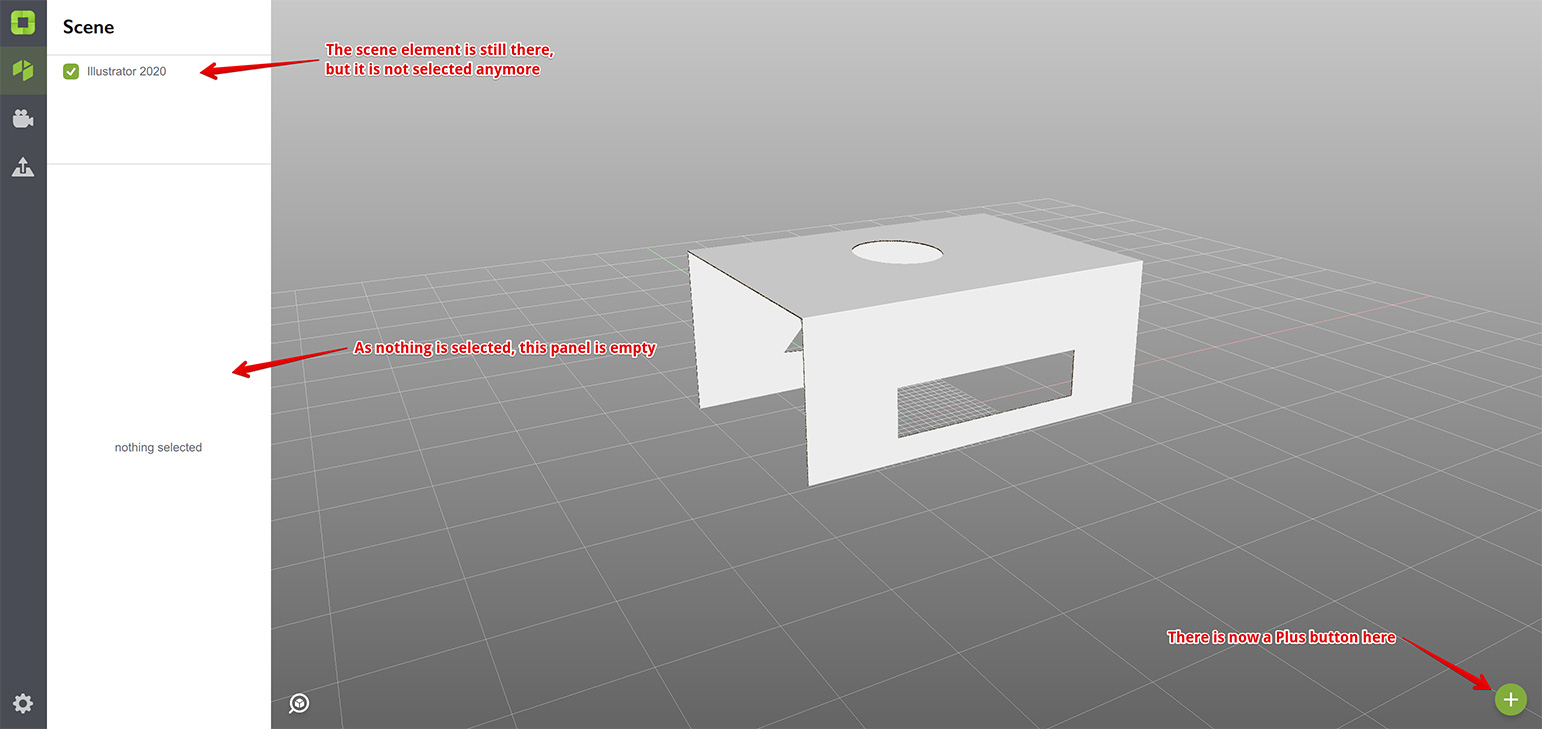
Когда выделение снято, нижняя часть панели сцены становится пустой, а в правом нижнем углу окна появляется кнопка Plus. Теперь мы готовы добавить новую фигуру.
Добавление новой фигуры
Мы используем встроенную коробку для пиццы, но вы можете создать новую фигуру в Illustrator и добавить её вместо неё. Это работает совершенно одинаково. Нажмите кнопку Plus и выберите коробку для пиццы во всплывающем меню:
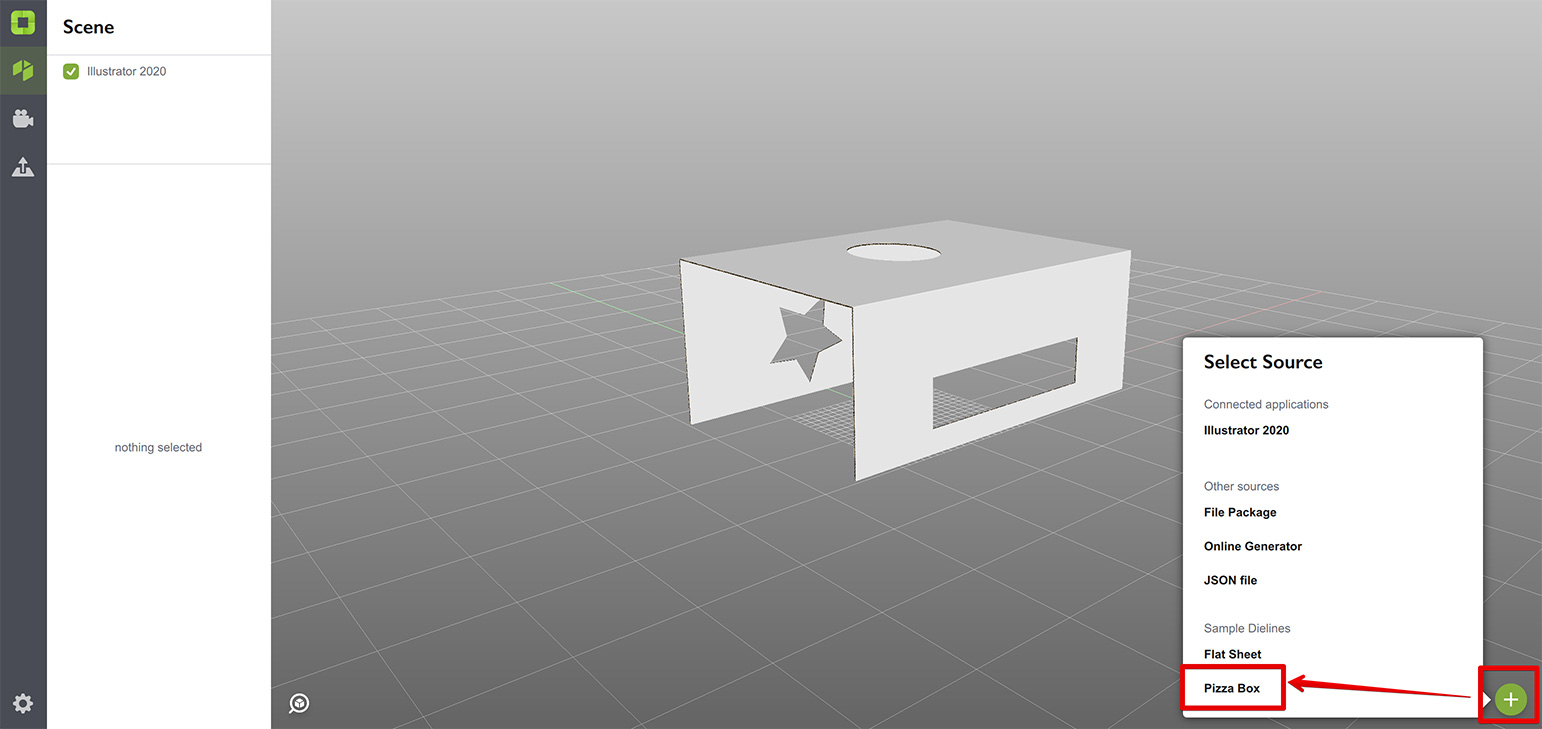
После нажатия на коробку для пиццы новая фигура добавляется и выбирается. Сцена должна выглядеть так:
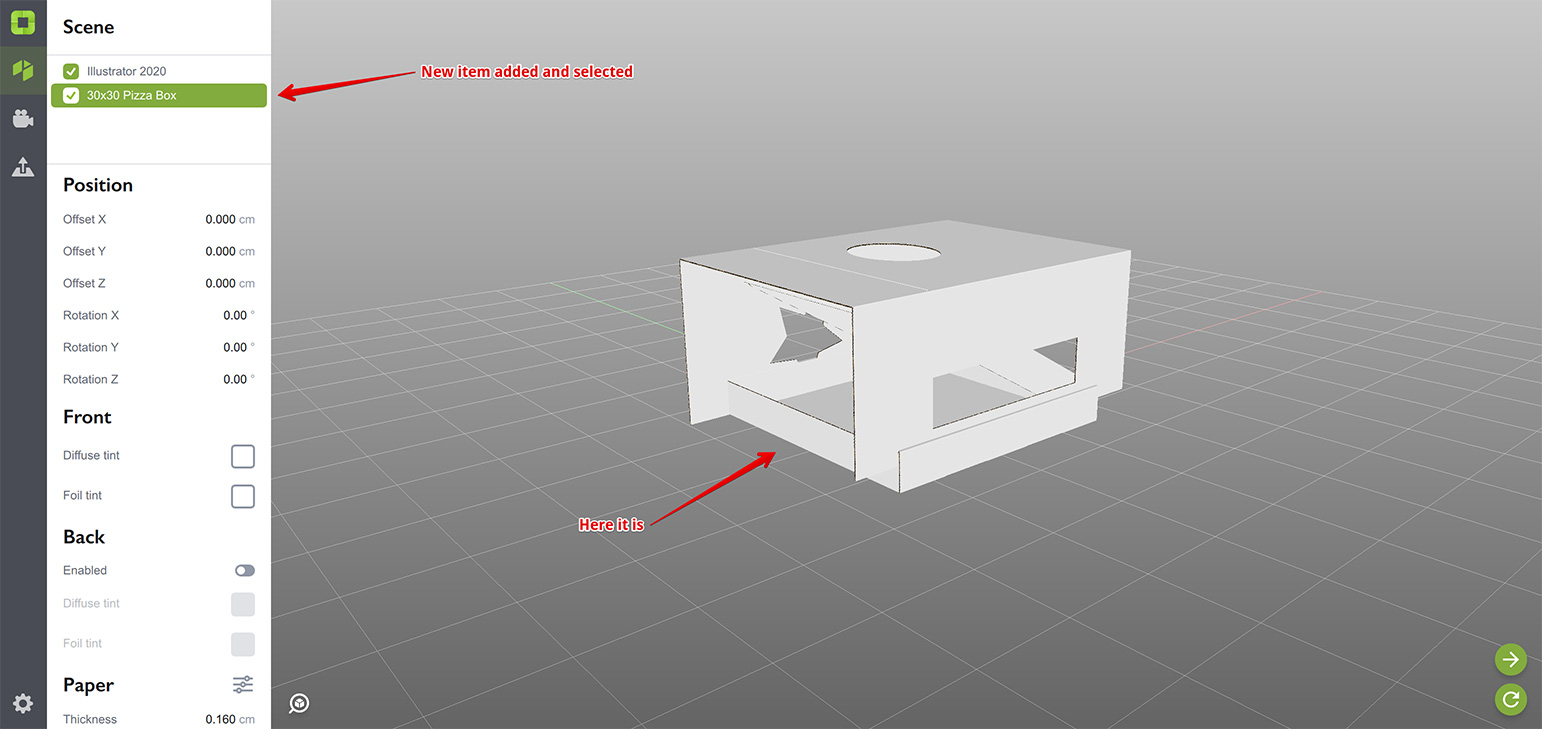
Теперь в списке сцены два элемента, и вы можете переключаться между ними, щёлкая по элементам списка или по самим фигурам в предпросмотре.
Перемещение фигур
Теперь поставим коробку для пиццы поверх первой фигуры, которая станет “подставкой” для коробки. Для этого воспользуемся разделом Position параметров коробки. Поскольку ось Z в Origami управляет вертикальным смещением, нам нужно изменить параметр Offset Z. Я подобрал его так, чтобы коробка стояла на первой фигуре:
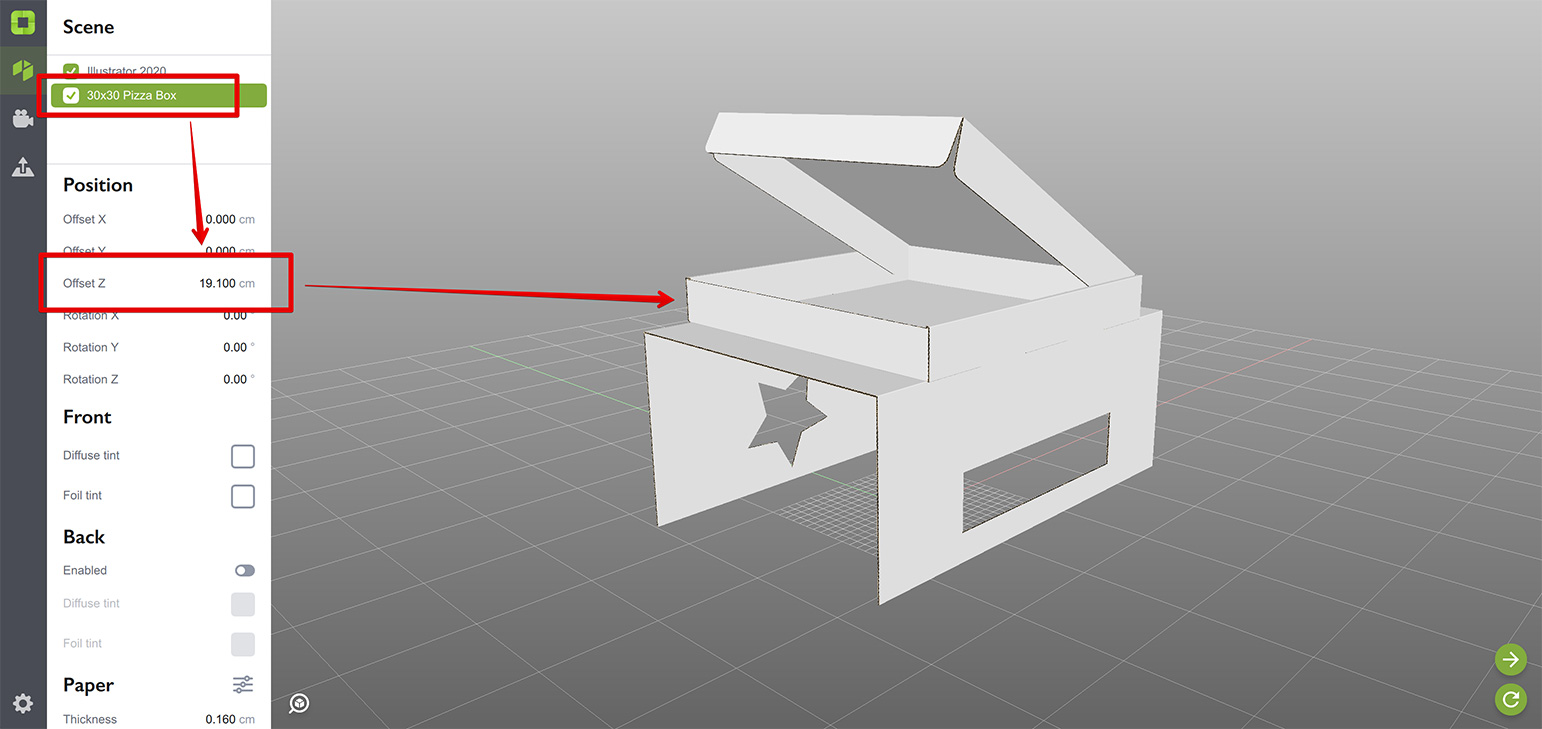
Ваше значение может отличаться, так как зависит от параметров нижней фигуры, но идея та же. Теперь немного повернём коробку к нам:
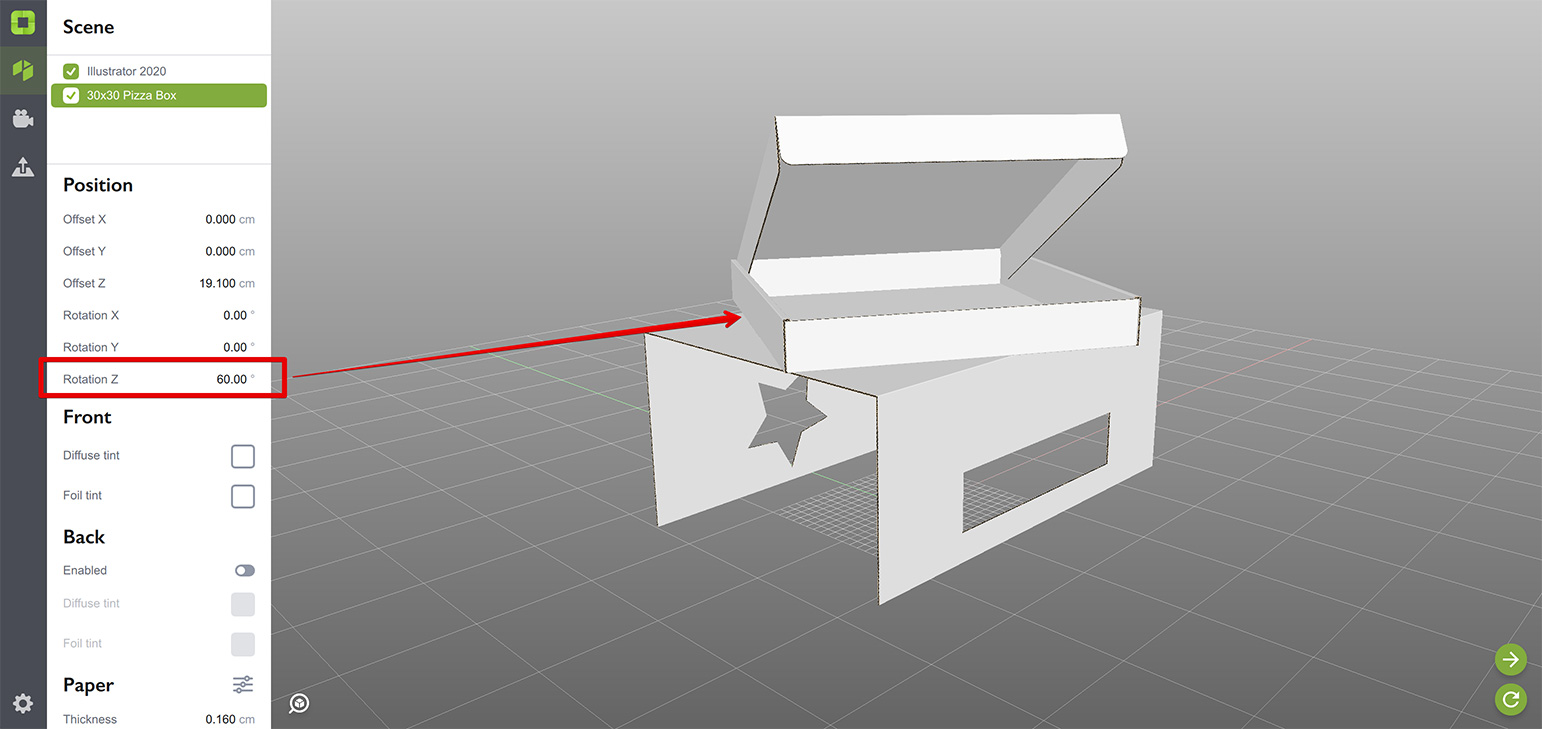
Поскольку ось Z направлена вверх — мы повернули коробку вокруг неё. Попробуйте перемещать и вращать фигуры по всем осям и посмотрите, что получится. Всегда можно отменить изменения или обнулить все поля смещения и поворота.
Другие операции
Вы можете временно скрыть фигуру, сняв флажок рядом с ней в списке. Если фигура совсем не нужна, её можно удалить, щёлкнув правой кнопкой мыши по элементу списка и выбрав Delete. Через то же контекстное меню можно переименовывать и клонировать объекты.
Сохранение сцен
Теперь, когда у вас есть сложная сцена, вы наверняка захотите её сохранить. Нажмите File → Save в главном меню приложения или используйте пункт Save на главной панели. Сохранённые сцены удобны для хранения конкретных конфигураций из нескольких элементов, таких как коробка на подставке, которую мы только что сделали.
Что дальше?
Осталось всего два шага, нажмите на ссылку ниже, чтобы продолжить.
- Генератор развёрток — быстрое создание типовых развёрток;
- Экспорт и рендеринг — научитесь экспортировать и рендерить сцены.
Adobe и Adobe Illustrator являются зарегистрированными товарными знаками или товарными знаками компании Adobe Systems Incorporated в Соединённых Штатах и/или других странах.