


Использование генератора развёрток
Создание развёрток — довольно скучная и подверженная ошибкам задача, и Origami здесь, чтобы помочь: у него есть возможность сэкономить время на типовых развёртках с помощью генератора развёрток.
Генератор — это отдельный сервис, которым можно пользоваться и без Origami, но с лицензией Origami вы получаете бесплатный доступ к нему на один год. Пока вы продлеваете лицензию Origami, вы можете продолжать использовать генератор. К сожалению, он недоступен в демо-версии программы.
Давайте посмотрим, как он работает, и создадим первую развёртку.
Использование генератора
Начните с новой пустой сцены и нажмите кнопку Plus в правом нижнем углу окна, чтобы добавить фигуру:
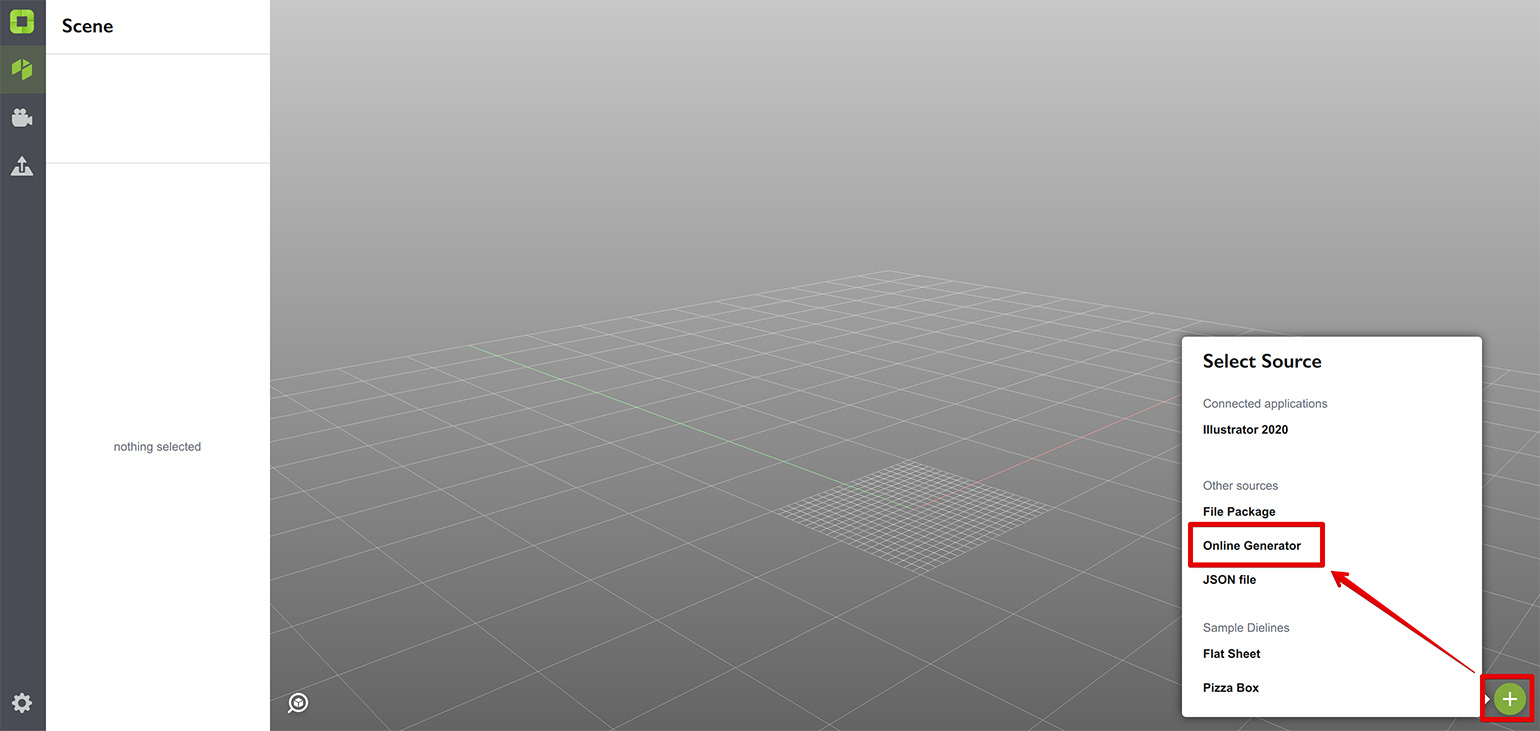
Найдите пункт Online generator и нажмите на него, чтобы открыть окно генератора:
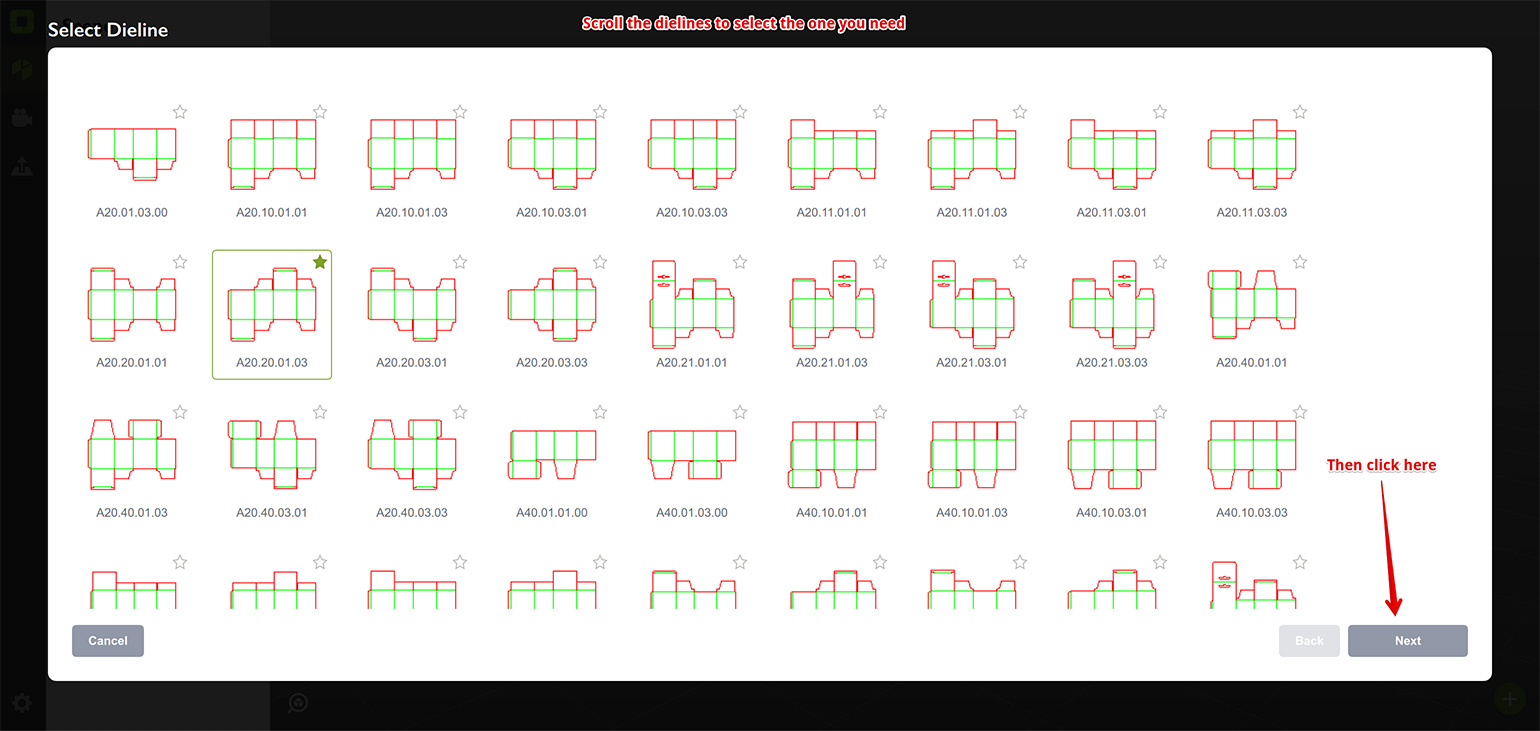
Сначала нужно выбрать развёртку, которую вы хотите использовать. Origami поддерживает большинство распространённых развёрток ECMA и FEFCO, так что вы, скорее всего, найдёте то, что нужно. Выберите развёртку и нажмите Next, чтобы продолжить.
Следующий шаг — настройка выбранной развёртки:
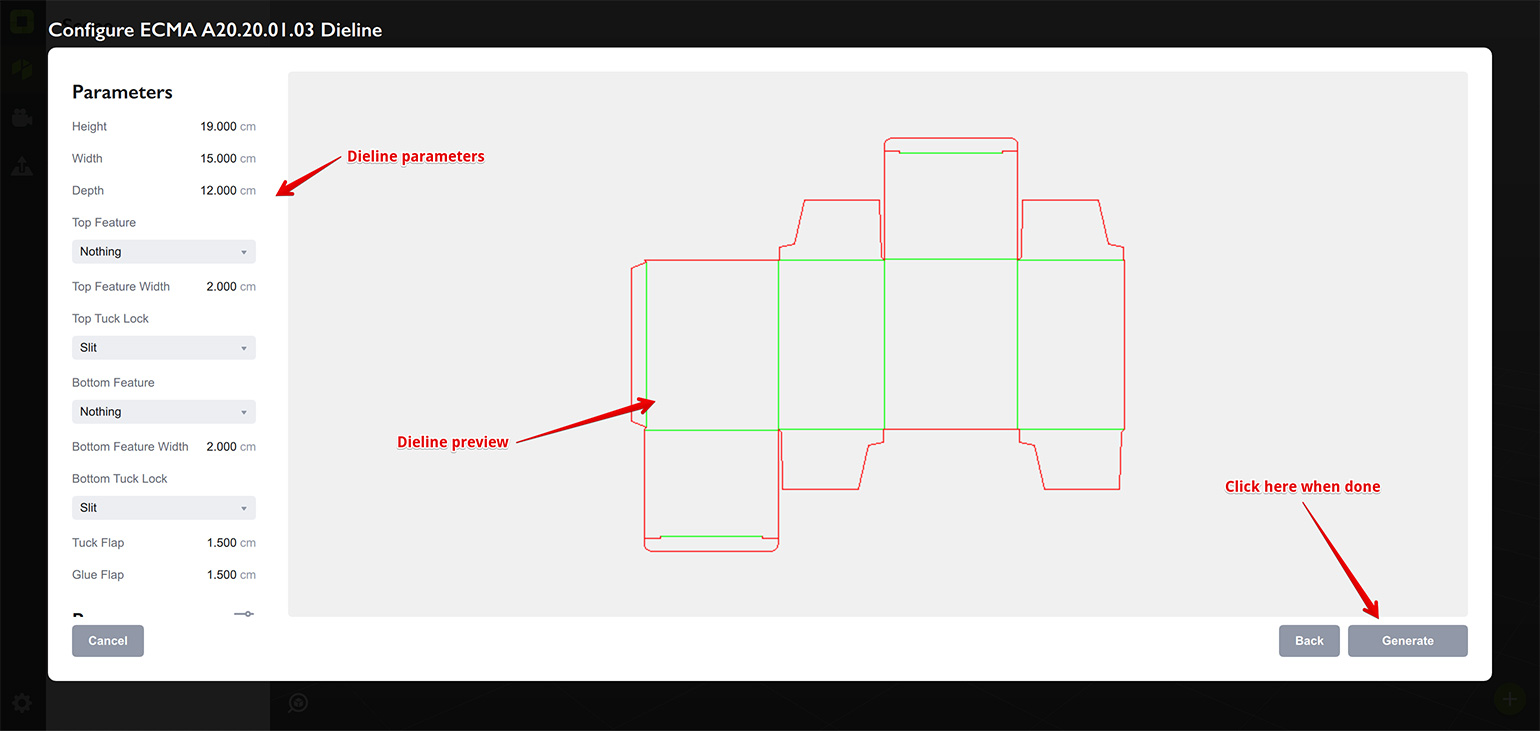
Слева — панель параметров, справа — предпросмотр развёртки. Параметры зависят от выбранной развёртки, поэтому проверьте их все и убедитесь, что предпросмотр соответствует вашим ожиданиям. Затем нажмите Generate в правом нижнем углу окна.
Через несколько секунд вы получите новую фигуру в сцене:
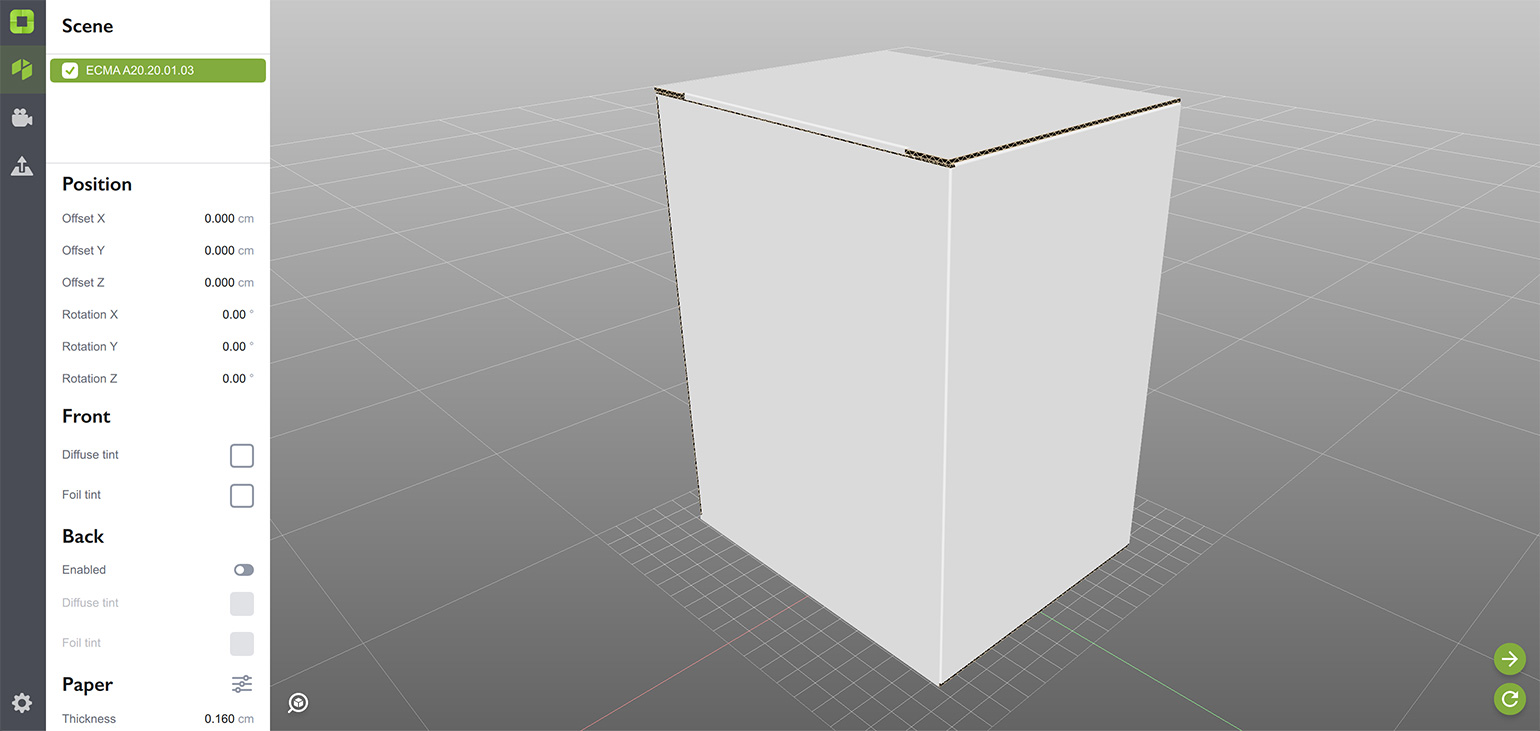
Вы получили развёртку коробки, настроенную под ваши размеры, менее чем за минуту. Разве не здорово?
Дальнейшее редактирование коробки
Теперь отправим эту коробку в Illustrator для доработки. Как и с любой другой развёрткой, просто нажмите кнопку Send в правом нижнем углу и выберите Illustrator:
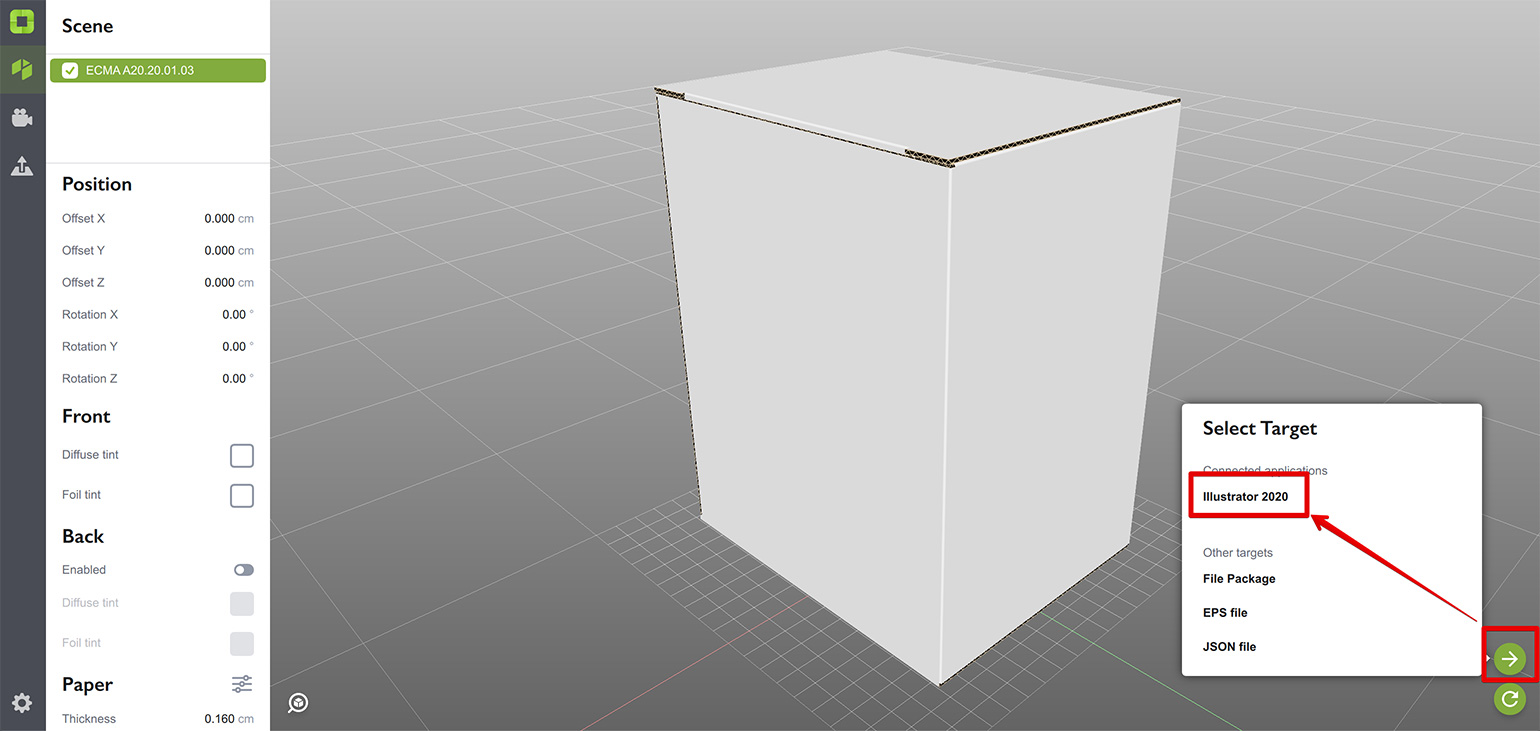
Затем переключитесь в Illustrator и увидьте прибывшую развёртку:
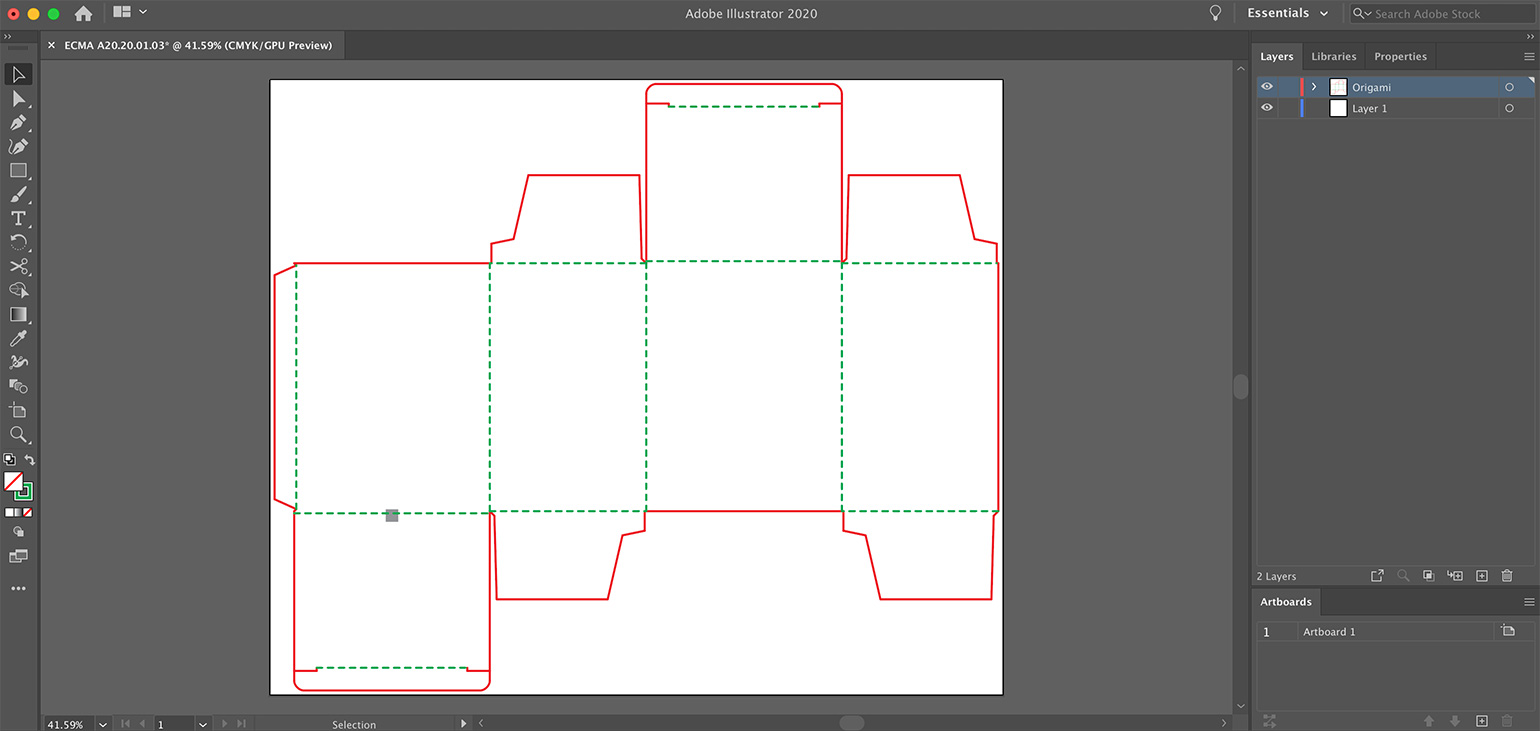
Отсюда вы можете делать всё, что нужно: добавлять окна, изображения, настраивать детали и так далее. Здесь мы сделаем только одно: откроем коробку.
Открытие коробки
Из урока о линиях сгиба вы знаете, что открытие коробки сводится к изменению угла сгиба крышки. Выберем линию сгиба крышки и посмотрим, какой там угол:
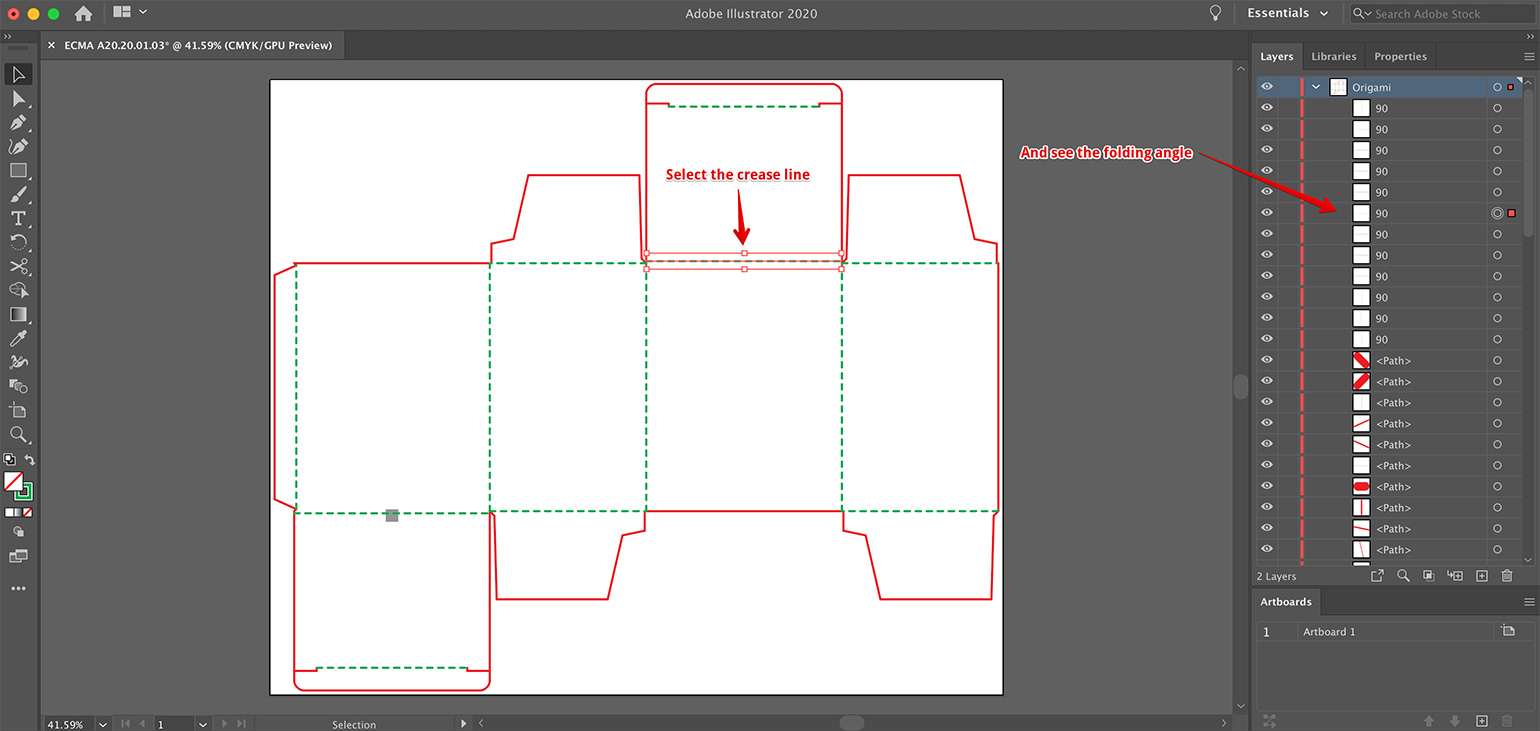
Сейчас там 90°, изменим на 45°, вернёмся в Origami, нажмём Refresh и посмотрим на результат:
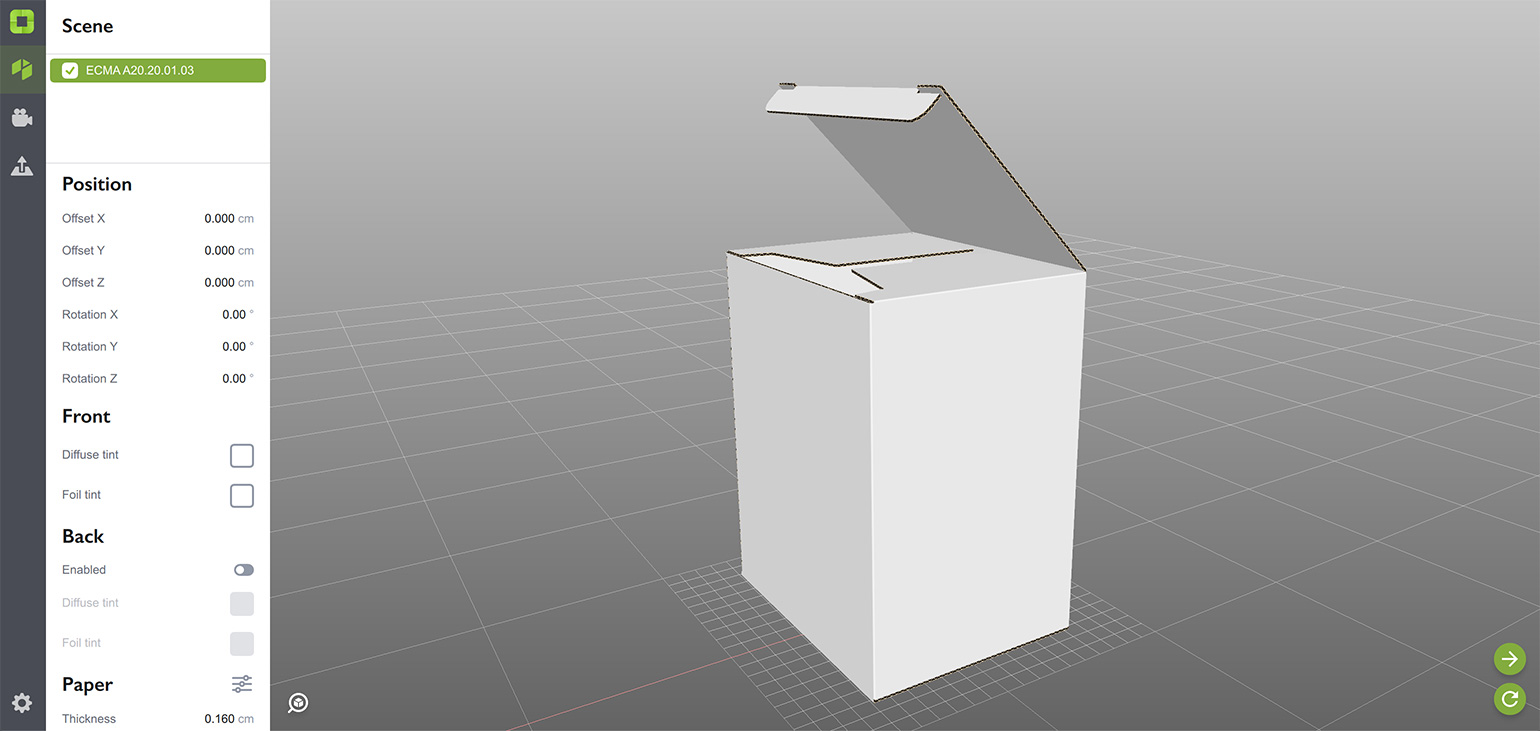
При желании можно повторить те же шаги для клапанов и тоже открыть их.
Что дальше?
Остался всего один шаг, вперёд!
- Экспорт и рендеринг — научитесь экспортировать и рендерить сцены.
Adobe и Adobe Illustrator являются зарегистрированными товарными знаками или товарными знаками компании Adobe Systems Incorporated в Соединённых Штатах и/или других странах.