


Экспорт и рендеринг
Когда сцена готова, её обычно нужно экспортировать в стороннее приложение или отрендерить красивое изображение. Этот учебник охватывает оба варианта. Начнём с пустой сцены и добавим тестовую коробку для пиццы, чтобы было с чем работать:
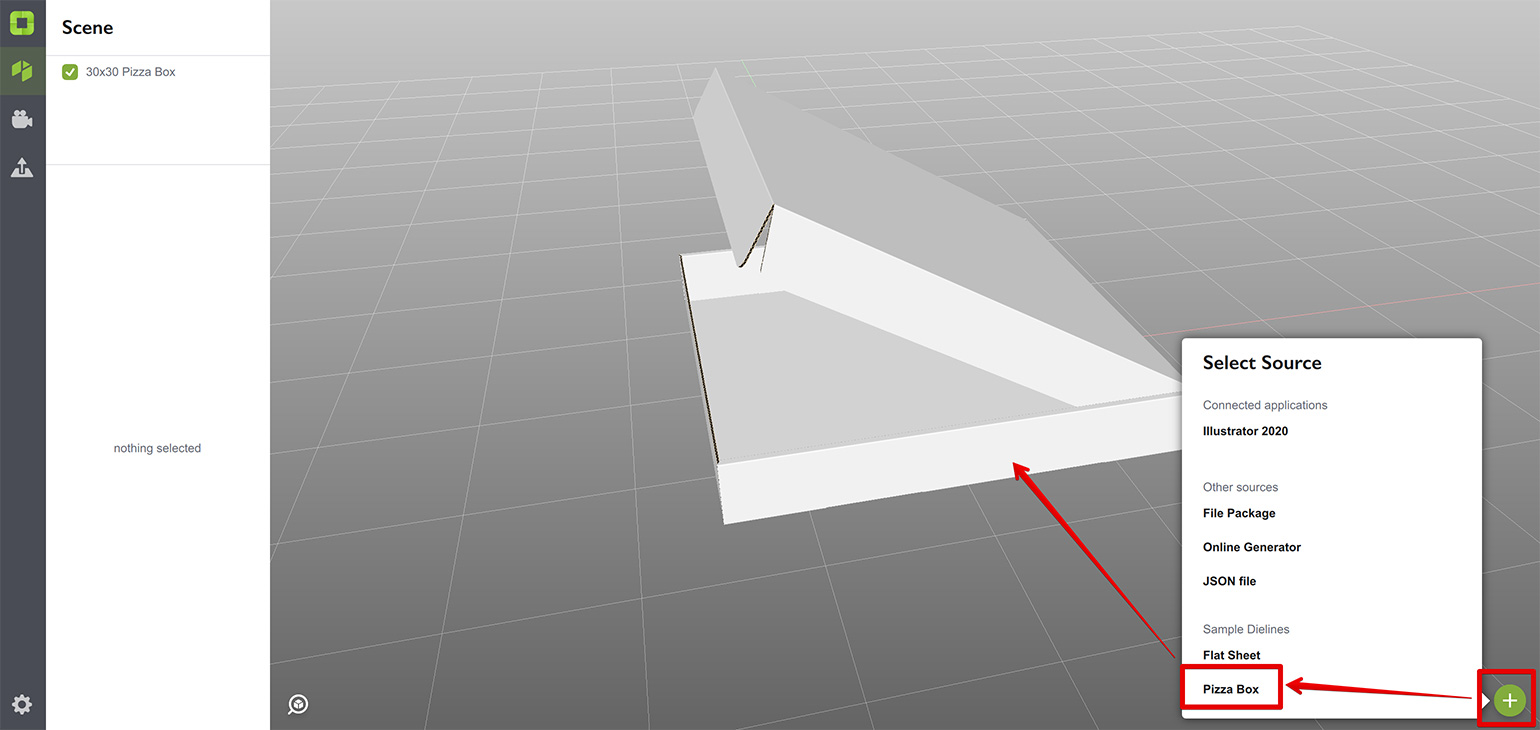
Можете использовать свою фигуру, если хотите. Готовы? Поехали!
Рендеринг сцен
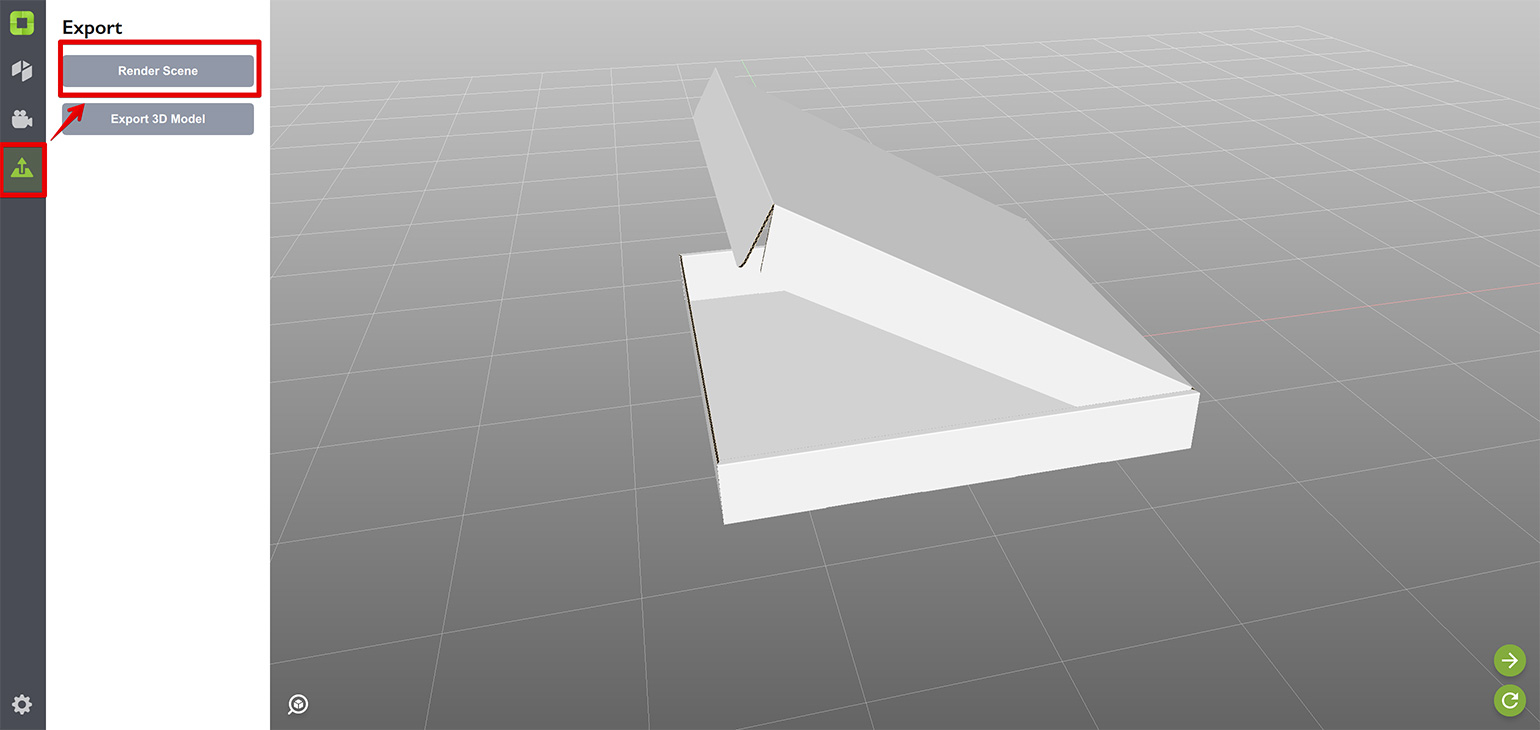
Переключитесь на панель экспорта слева и нажмите кнопку Render Scene:
Появится окно со списком доступных рендереров:
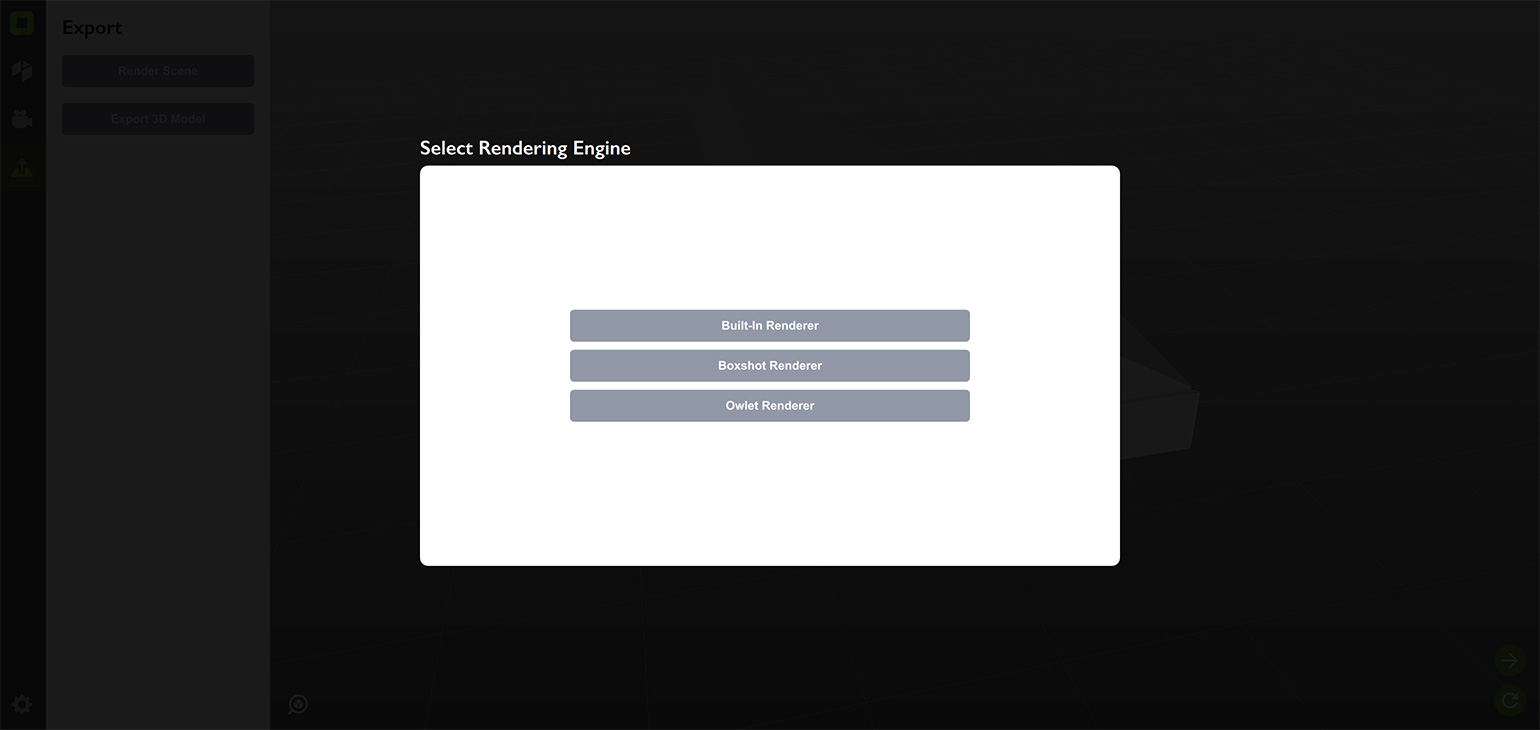
Все варианты, кроме первого, используют для работы сторонние приложения. Если они у вас установлены, рекомендуем использовать их. В этом уроке мы будем использовать встроенный рендерер. Нажмите Built–in Renderer, чтобы продолжить:
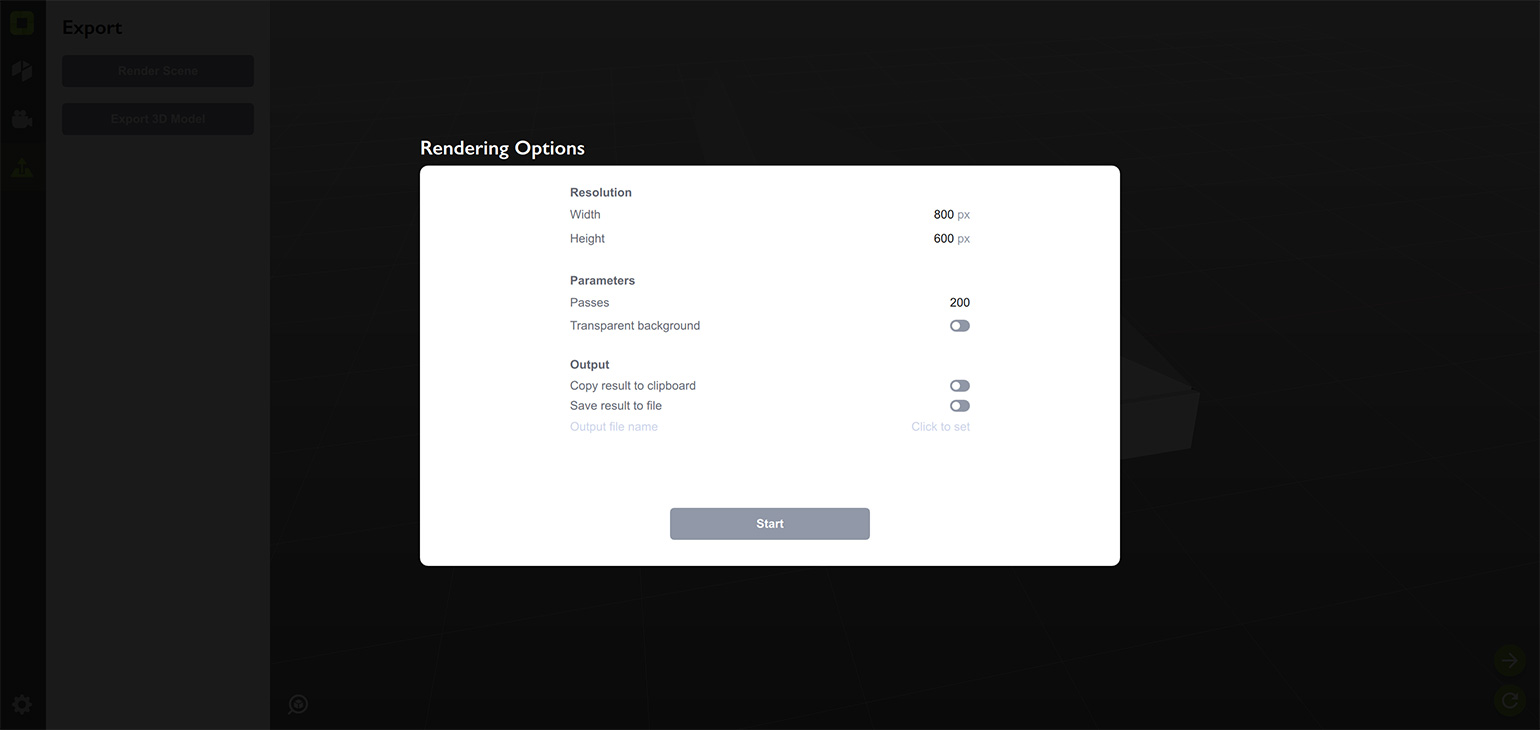
Параметры одинаковы для всех рендереров, поэтому разберём их по порядку.
- Resolution — размеры выходного изображения. Обратите внимание: для сторонних приложений чем выше разрешение, тем дольше рендеринг. Старайтесь найти баланс, чтобы получить достаточно качественное изображение без долгого ожидания. Встроенный рендерер не зависит от разрешения — он работает одинаково быстро при любом разрешении;
- Passes — не применяется ко встроенному рендереру, но активно используется сторонними. “Проход” (pass) — это одна итерация рендеринга, по сути, один кадр. Рендерер делает много таких кадров, чтобы избежать шумного изображения. Чем больше проходов, тем качественнее результат. Но каждый проход требует времени, поэтому ищите баланс. 50–100 — хорошее число для черновых превью, 400 и больше — для финального результата;
- Transparent background — простой и понятный параметр;
- Output — здесь настраивается, как получить отрендеренное изображение. Нужно выбрать что-то, чтобы запустить рендеринг;
- Copy result to clipboard — при включении Origami скопирует результат в буфер обмена (на Windows могут быть проблемы с копированием изображений с прозрачным фоном, так как ОС это плохо поддерживает);
- Save result to file — при включении Origami сохранит результат в файл. Необходимо указать имя файла.
Если вам нужен больший контроль над процессом рендеринга, рекомендуется экспортировать модель и отрендерить её вручную в стороннем приложении, таком как Boxshot, где доступно гораздо больше настроек рендеринга.
Нажмите Start, когда закончите настройку параметров:
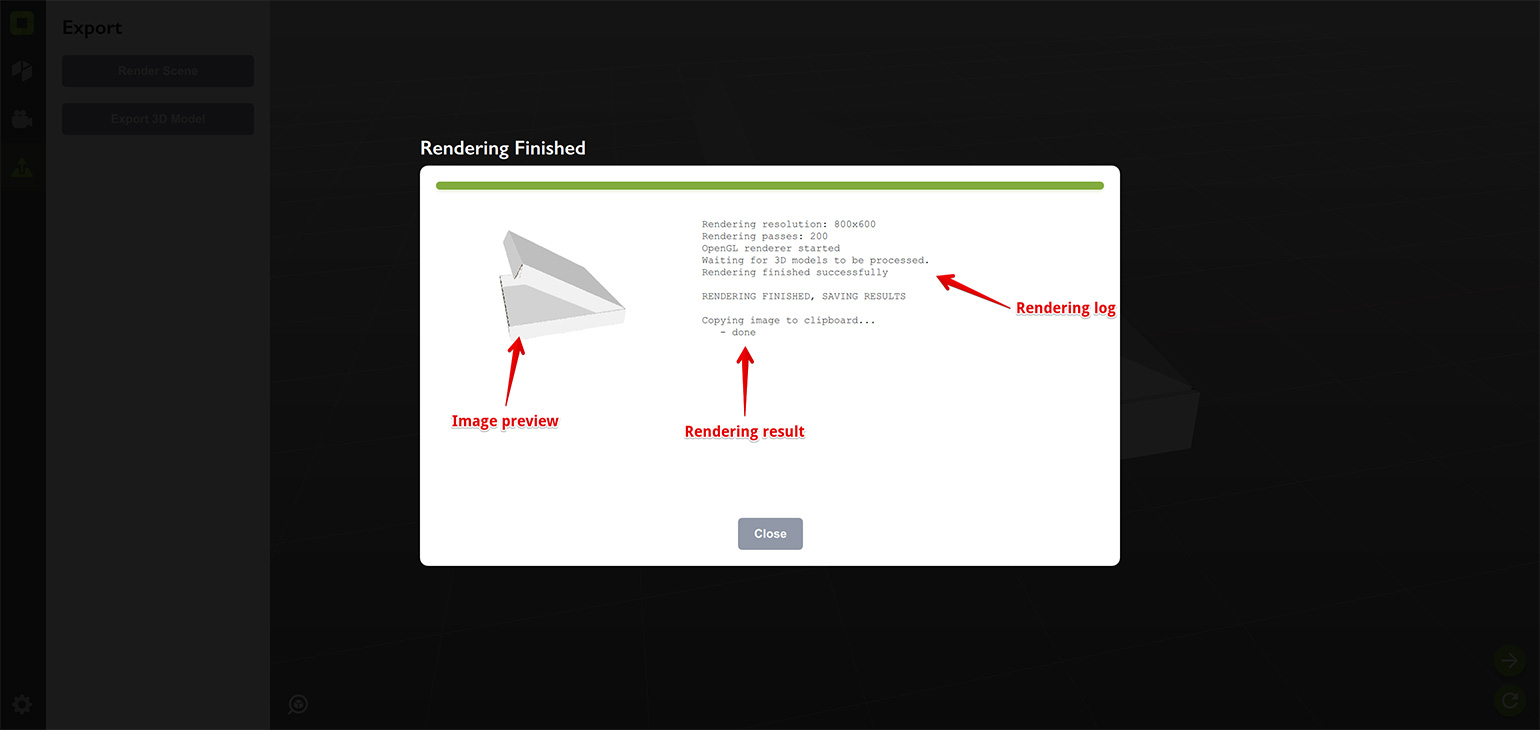
Вы увидите прогресс рендеринга, а по завершении — предпросмотр изображения и статус рендеринга в нижней части журнала. Обычно там будет указано, что изображение сохранено и/или скопировано в буфер обмена. Затем можно нажать Close и использовать результат.
Если во время рендеринга что-то пошло не так, внимательно посмотрите журнал — там должна быть информация о проблеме. Например, если вы выбрали рендеринг через Boxshot, не установив программу, вы получите ошибку о том, что Boxshot не найден.
Экспорт сцен
Origami поддерживает экспорт в форматы Collada, OBJ и 3D PDF. Чтобы экспортировать сцену, переключитесь на панель экспорта и нажмите Export 3D Model:
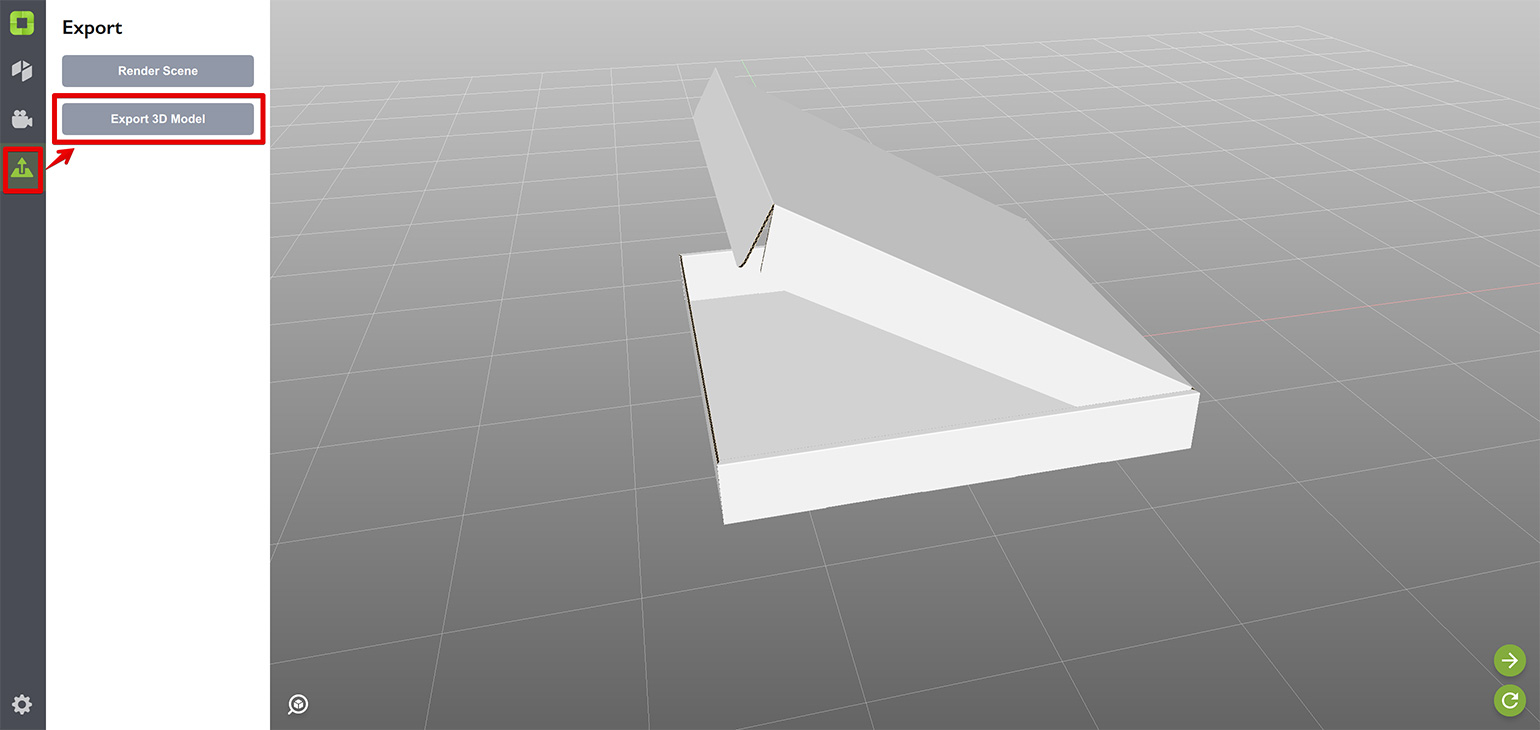
Затем вас попросят указать имя файла и формат, после чего начнётся экспорт:
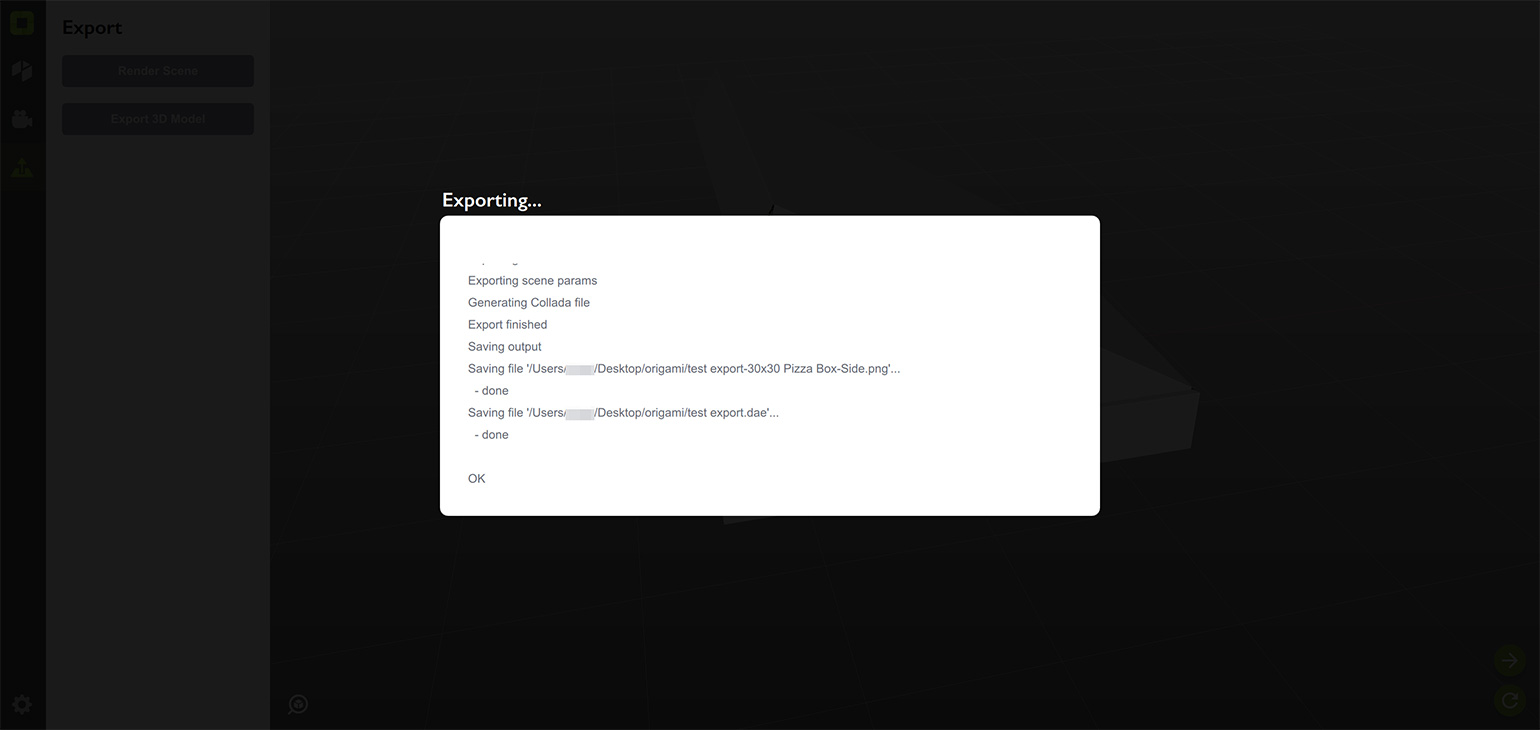
Если всё прошло успешно, вы ненадолго увидите сообщение “OK”, как на скриншоте выше, и окно закроется — экспортированный файл готов к использованию. Если что-то пошло не так, окно останется открытым, и вы сможете проверить журнал для получения подробностей.
Тестирование экспортированных моделей в демо-версии
Если вы используете демо-версию Origami, вы всё равно можете ознакомиться с конечным результатом, скачав эти образцы экспортированных файлов. Они показывают, как выглядят полноценные 3D-модели после выполнения описанных выше шагов экспорта.
Эти файлы можно открыть во многих бесплатных 3D-просмотрщиках и других приложениях, поддерживающих данные форматы. Это отличный способ изучить геометрию, протестировать файлы в своём рабочем процессе или просто вдохновиться перед покупкой полной версии.
Что дальше?
Вот и всё! Теперь вы готовы самостоятельно использовать Origami и складывать собственные развёртки. У нас есть другие учебники, если понадобятся.
Adobe и Adobe Illustrator являются зарегистрированными товарными знаками или товарными знаками компании Adobe Systems Incorporated в Соединённых Штатах и/или других странах.