


Контур не замкнут
Origami требуется замкнутый непрерывный контур вокруг всех элементов развёртки в её слое. Это должна быть линия реза без разрывов. Origami использует этот контур для создания внешней формы перед тем, как делать отверстия и складывать фигуру.
Что проверять?
Где-то в вашей развёртке есть что-то подобное:
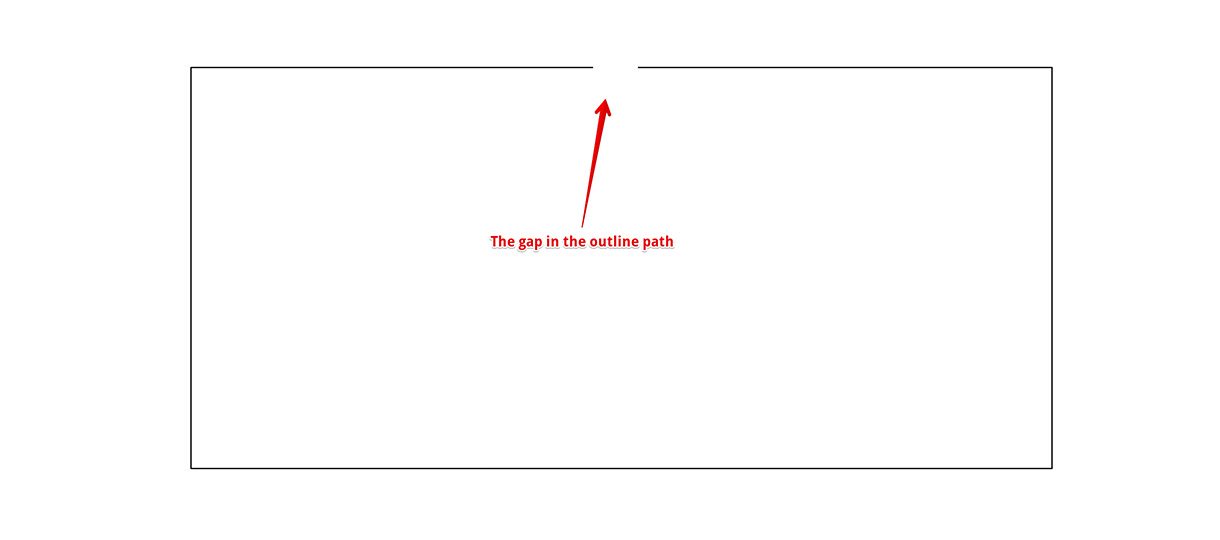
Возможно, у вас не такой очевидный случай, но где-то в контуре есть разрыв, из-за которого Origami не может найти замкнутую петлю. Origami отметит проблемный контур красным и поставит маркеры на каждой точке, не соединённой с чем-либо ещё. Для развёртки выше это будет выглядеть так:
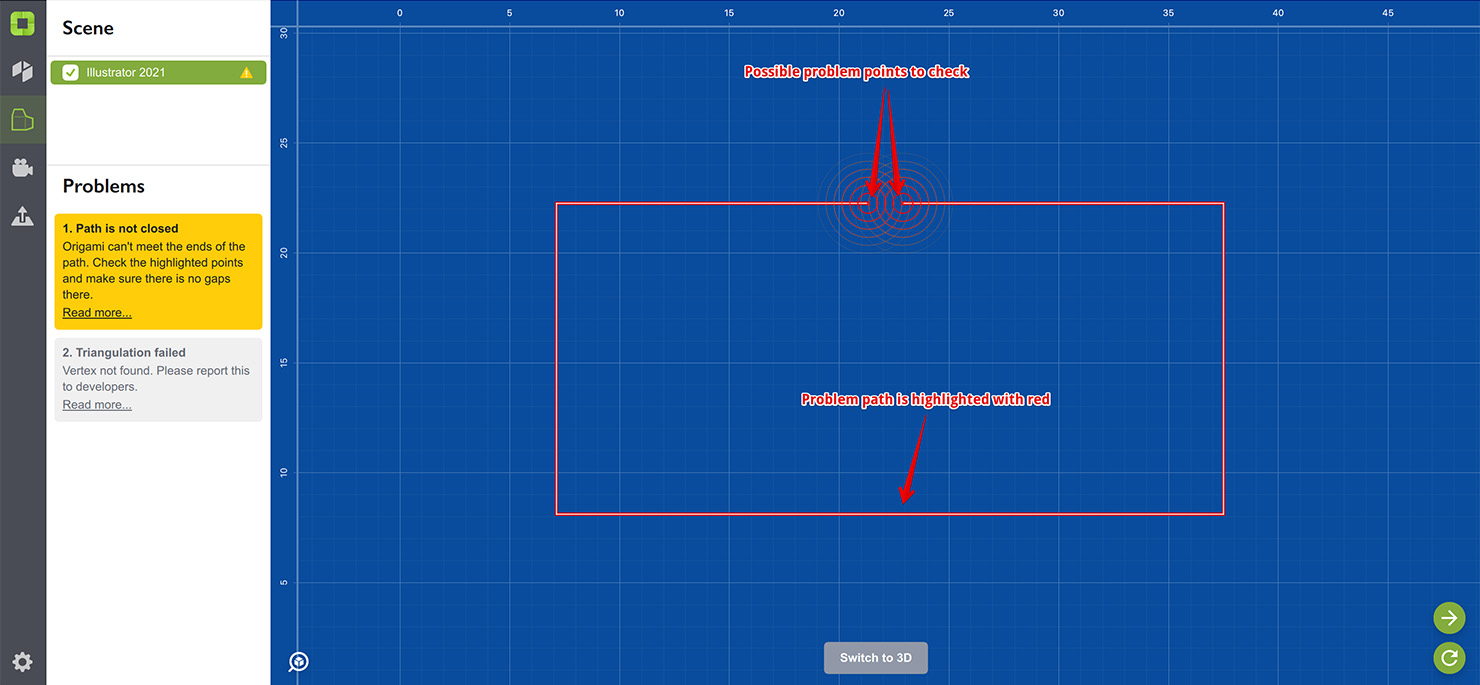
Используйте маркеры для поиска проблемных точек и устранения разрывов — всё просто.
Однако иногда красным могут быть отмечены абсолютно правильные точки. Изменим развёртку, добавив внутренний вырез, и загрузим её в Origami:
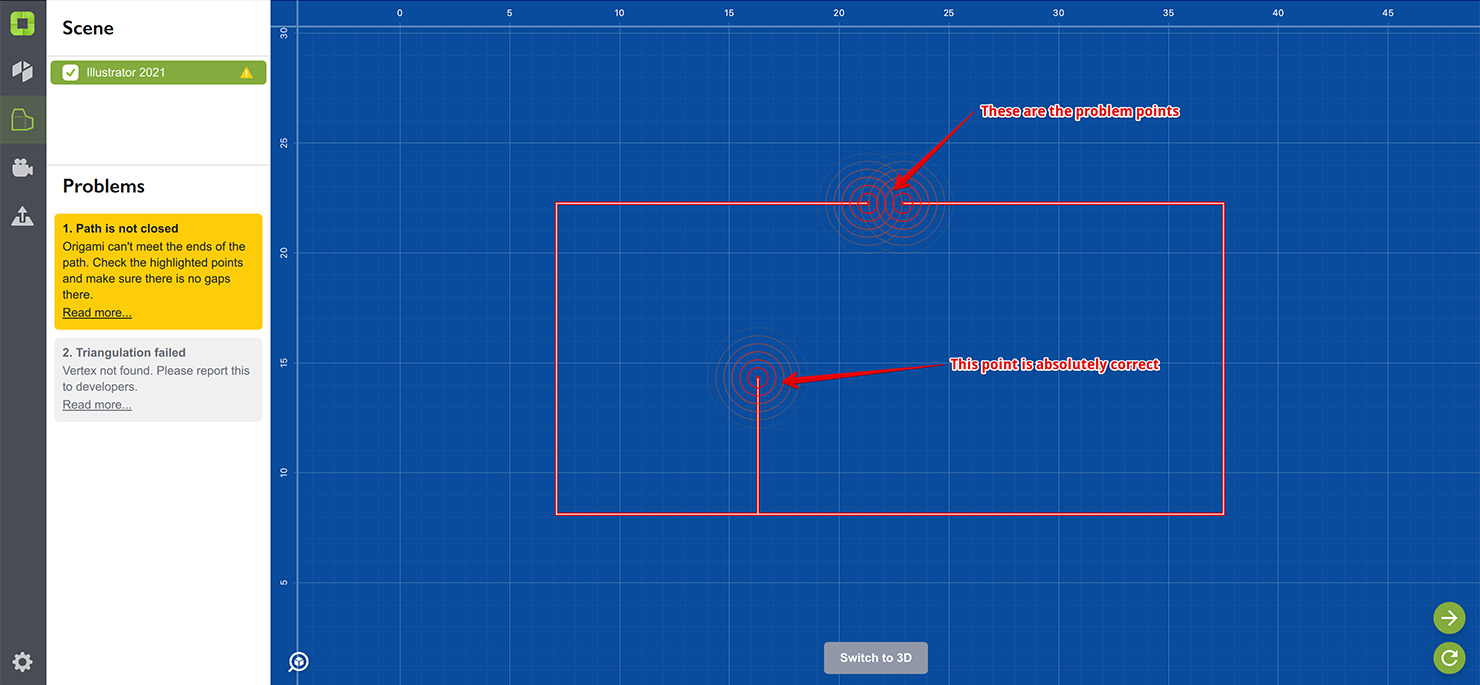
Видно, что Origami отметил и точку внутреннего выреза. Этот вырез абсолютно корректен, проблема не в нём, но поскольку конечная точка выреза “висячая” (не соединена ни с чем), Origami просит убедиться в отсутствии ошибки. Для таких точек предупреждения следует игнорировать и сосредоточиться на действительно проблемных. При наличии ошибки должна быть хотя бы одна некорректная точка.
Проблемы соединения
Вот реальная развёртка с проблемой “path is not closed”:
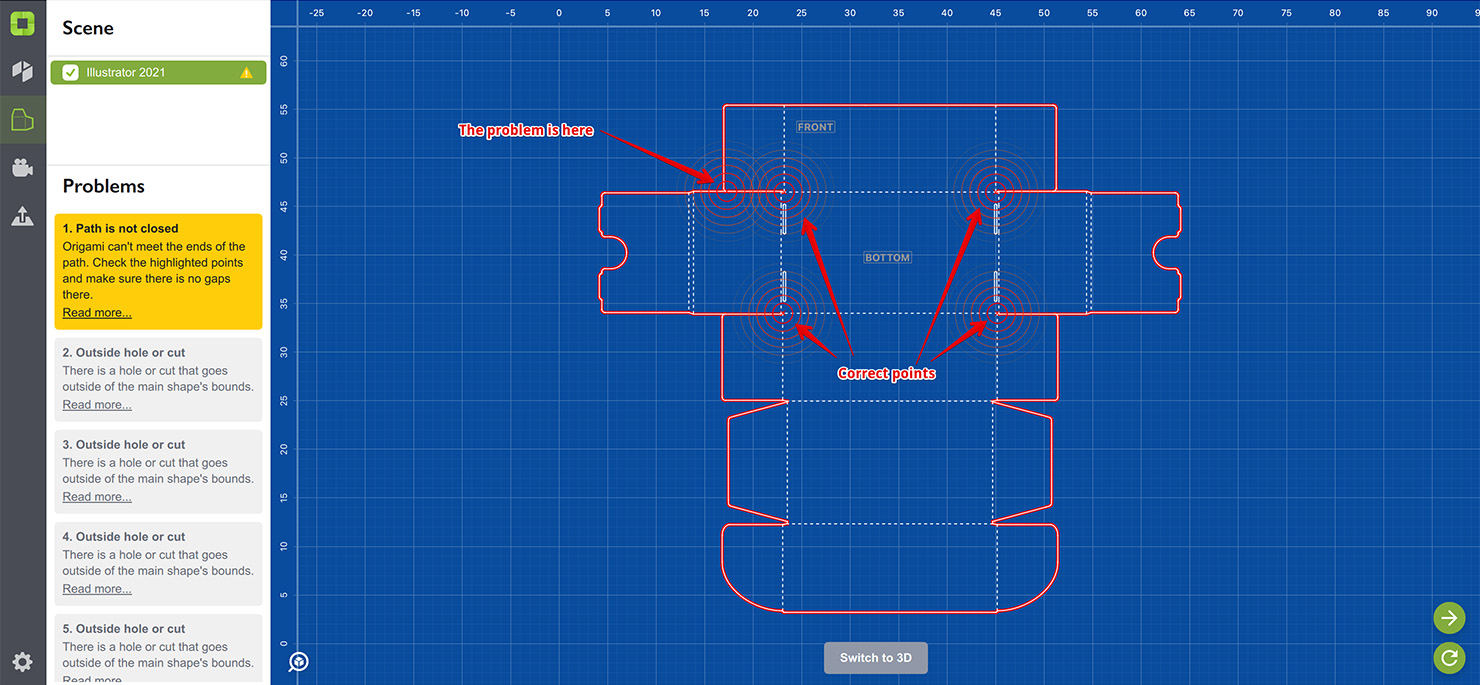
Четыре точки в середине корректны и отмечены только потому, что не соединены с другими вырезами; пропустим их и сосредоточимся на точке в левой верхней части развёртки. Если проверить её в Illustrator, проблем не видно:
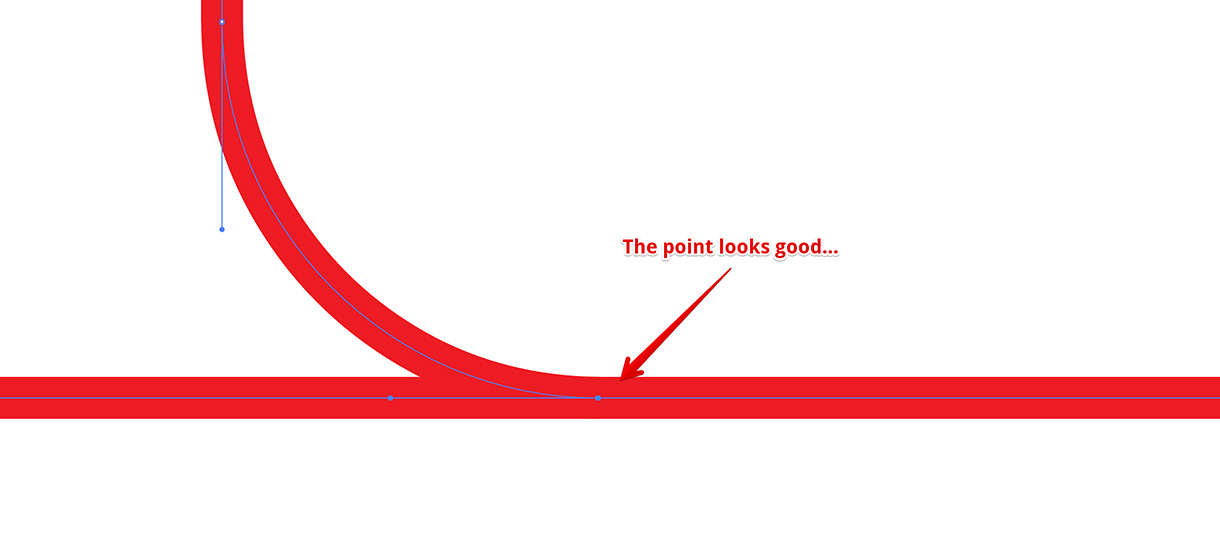
Однако если проверить координаты конечной точки верхней кривой и горизонтальной линии, обнаружится очень маленькое смещение. Хотя оно невелико, зазора достаточно, чтобы Origami решил, что контуры не соединены. Простое выравнивание и привязка одной кривой к другой в Illustrator решают проблему, но есть лучшая стратегия: добивайтесь, чтобы все элементы развёртки пересекались в точках.
Так Origami не придётся гадать, действительно ли контуры пересекаются. Вот крупный план развёртки выше с верхней кривой, немного сдвинутой вверх:
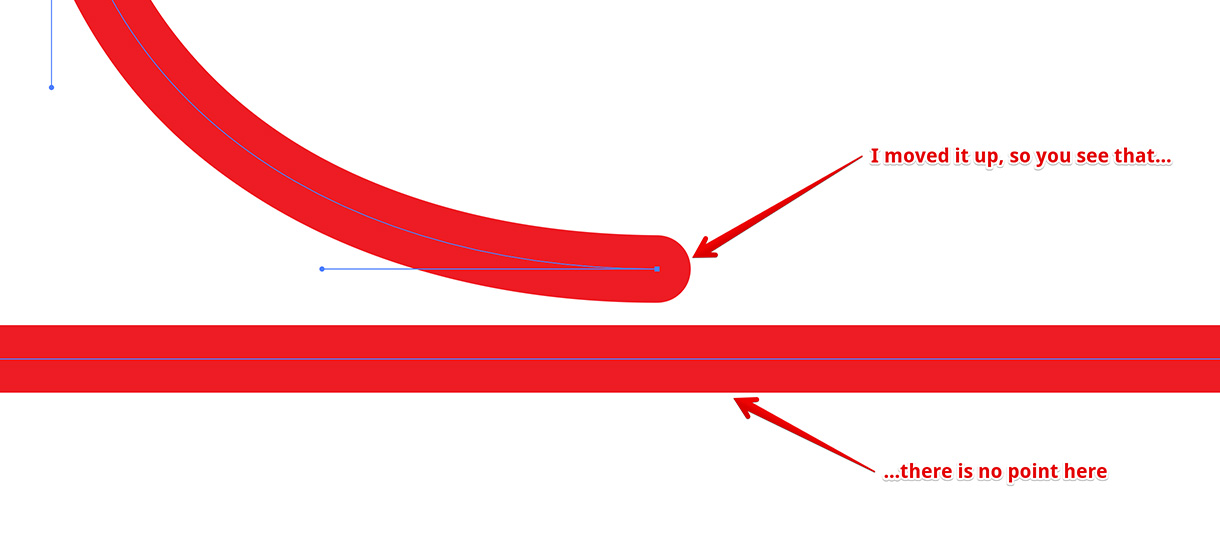
Видно, что на нижнем контуре нет точки, поэтому нужно привязать верхнюю кривую к линии, чтобы гарантировать их соединение. Здесь легко ошибиться, поэтому гораздо лучше добавить точку на нижнюю линию, а затем привязать верхнюю кривую к этой точке:
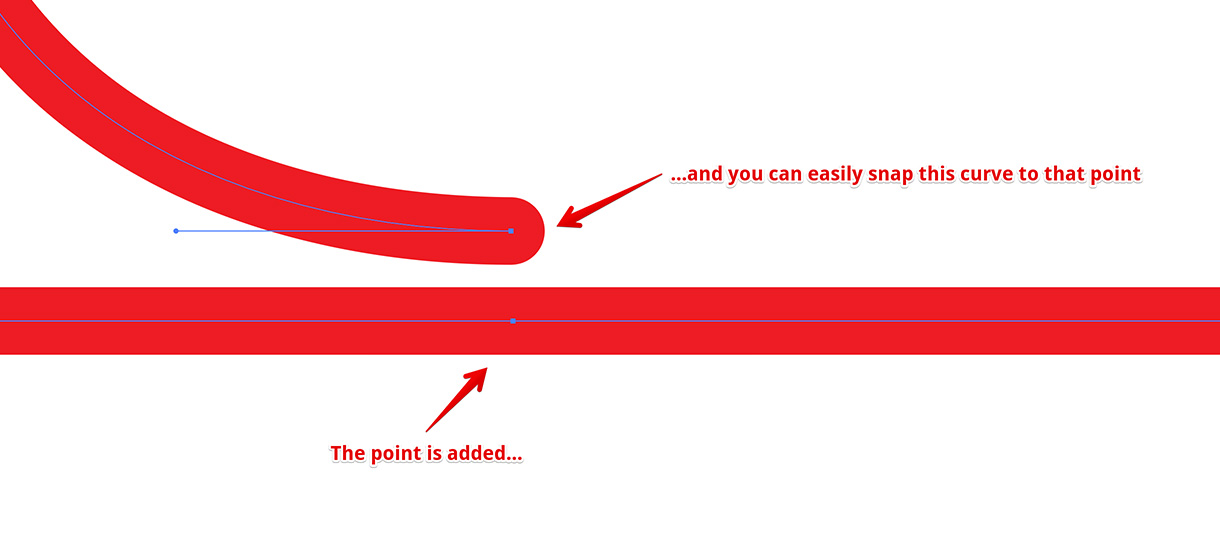
Обеспечение пересечения всех элементов развёртки в точках помогает и Origami, и вашей развёртке, так как снижает вероятность ошибок на этапе производства.
Хотите еще?
- Почти вертикаль/горизонталь — линия чуть отклонена;
- Невозможная фигура — не складывается как целое;
- Незамкнутый контур — нужен сплошной непрерывный контур;
- Линия сгиба во внешнем контуре — контур должен быть из линий реза;
- Пересечение кривых — это может быть непросто;
- Пустая развёртка — почему развёртка не видна?
- Висячий элемент — если контур никуда не ведёт;
- Невозможная линия сгиба — линия сгиба, которой не должно быть;
- Несогласованные линии сгиба — одинаковые линии — один угол;
- Некорректная линия сгиба — у линий сгиба есть ограничения;
- Перекрывающиеся линии — линии не должны перекрываться;
- Отдельный элемент — развёртка должна быть цельной;
- Точки слишком близко — избегайте скученности;
- Z-конфликт — что делать с перекрывающимися полигонами.
Ниже перечислены проблемы, которые выявляли старые движки складывания развёрток:
- Пересекающиеся отверстия — отверстия не должны перекрываться;
- Внешнее отверстие — все отверстия внутри внешнего контура;
- Смещённые элементы — концы должны совпадать идеально;
- Слишком маленькие элементы — контуры должны быть простыми;
- Ошибка триангуляции — Origami не может создать 3D-сетку развёртки.
Adobe и Adobe Illustrator являются зарегистрированными товарными знаками или товарными знаками компании Adobe Systems Incorporated в Соединённых Штатах и/или других странах.