


Пересечение криволинейных линий реза
Иногда можно получить ошибку для совершенно “нормального” случая, как показано ниже:
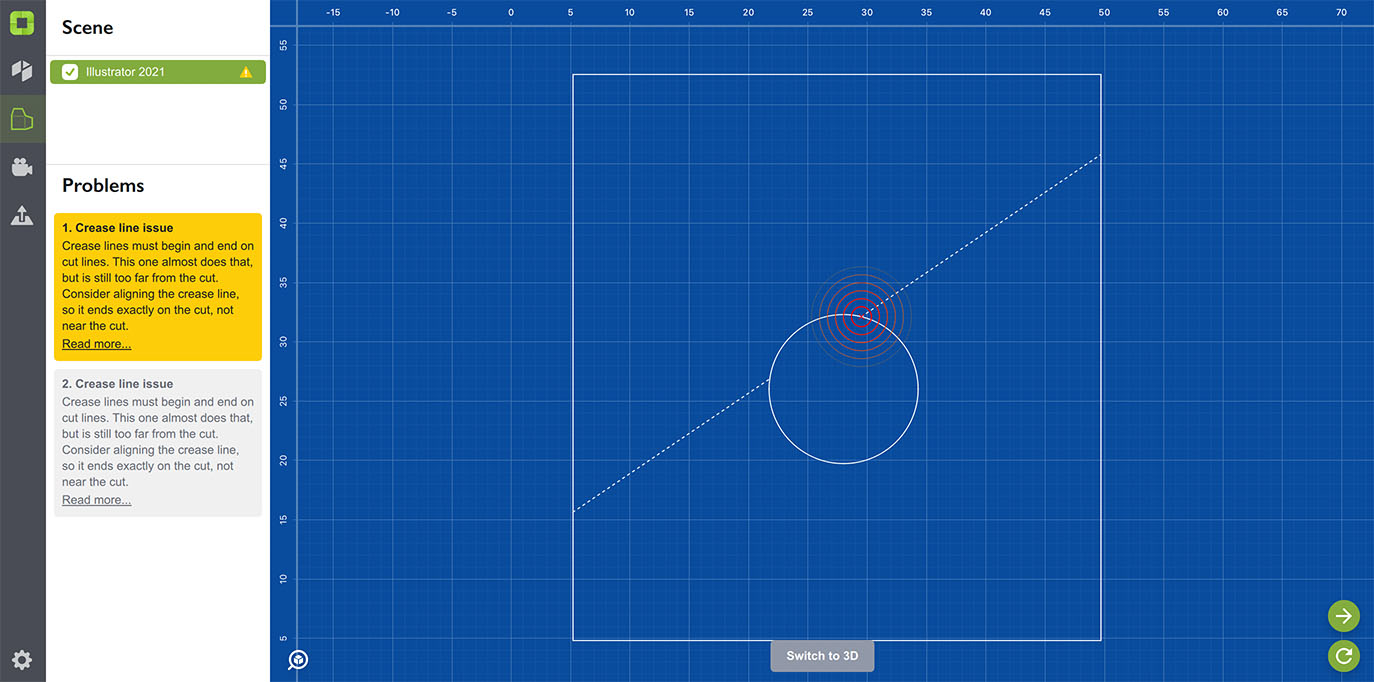
При увеличении видно, что линия сгиба на самом деле точно заканчивается на линии реза, но ошибка всё равно возникает:
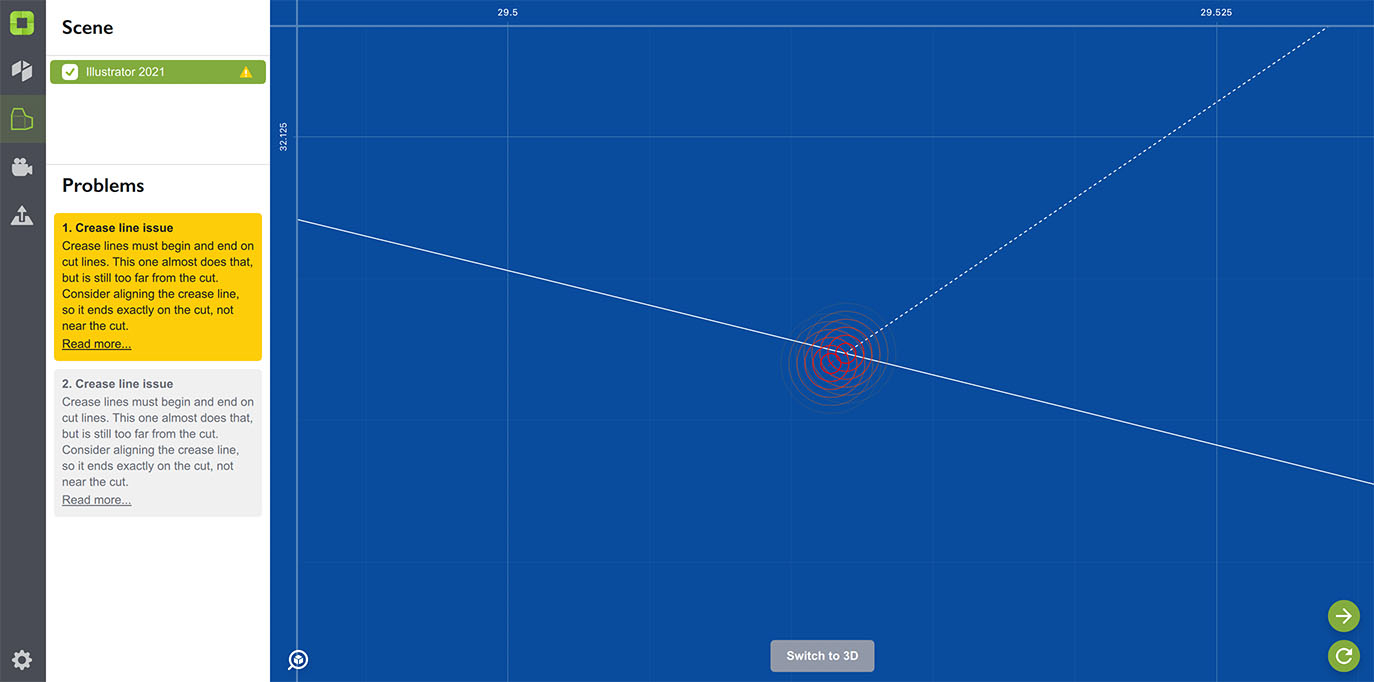
Также можно заметить, что Origami показывает другую точку рядом с пересечением, которая лежит вне линии реза. Так в чём же дело?
Origami работает с прямыми линиями
Всё верно. Origami преобразует криволинейные контуры в прямые сегменты перед обработкой развёртки. Посмотрите на пример ниже:
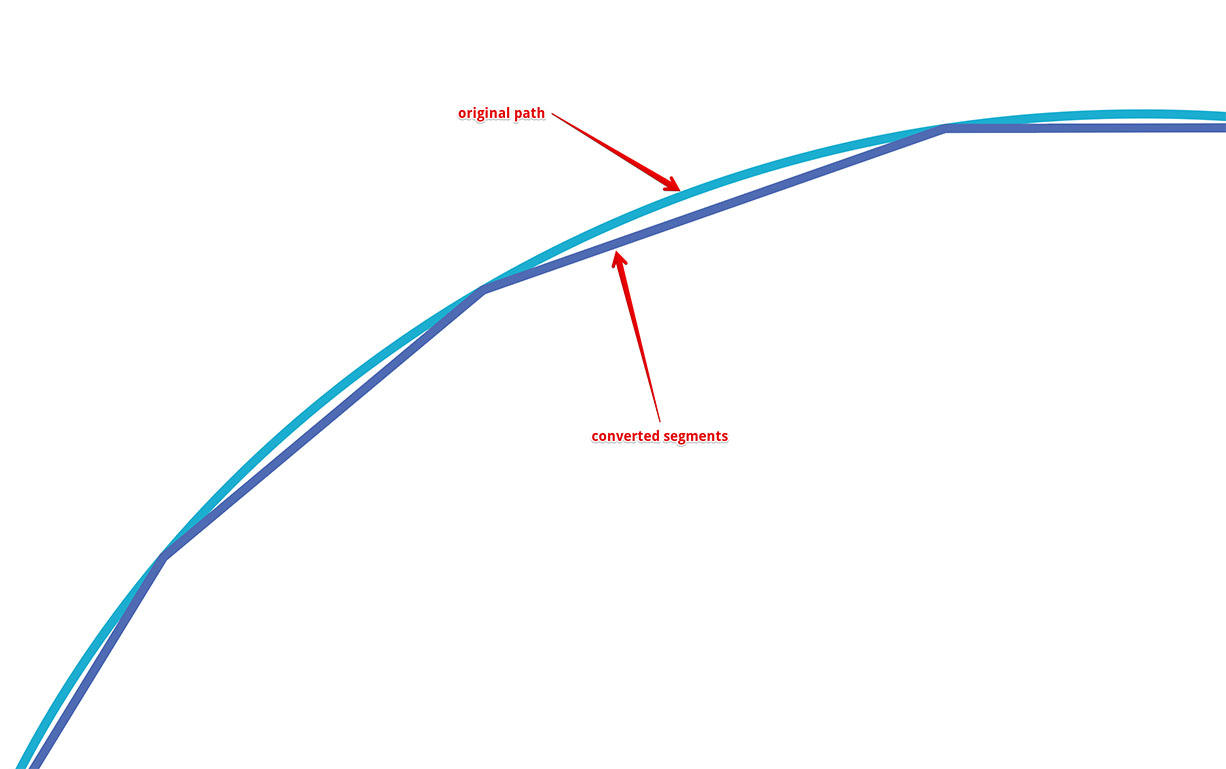
Теперь должно быть понятнее. Вот ваша линия сгиба точно заканчивается на криволинейном резе:
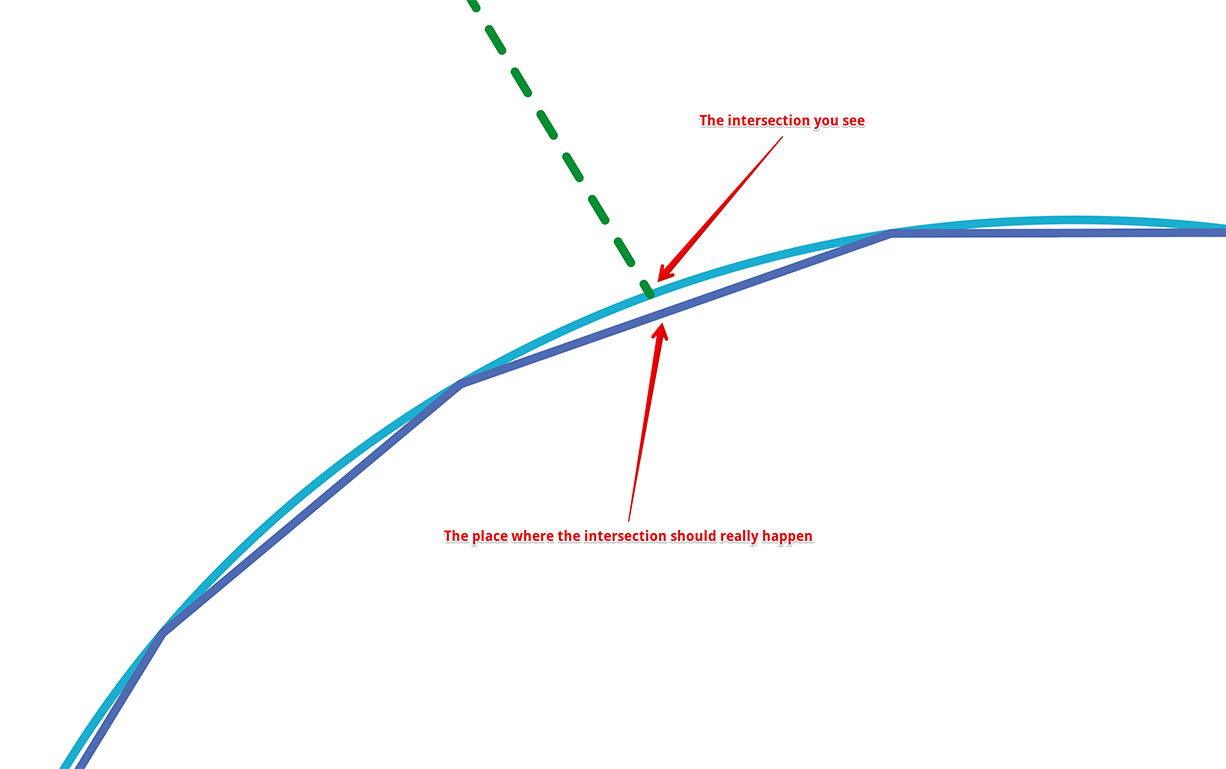
Как видно, линия сгиба на самом деле не доходит до сегмента реза, поэтому вы получаете предупреждение. Origami всё равно совмещает концы и немного продлевает линию сгиба, но этот процесс довольно сложен и может повлиять на другие элементы развёртки.
Так что с этим делать?
Точно так же, как со смещёнными элементами, нужно сообщить Origami, что эта конкретная точка важна и должна существовать даже после преобразования кривых в сегменты. Для этого нужно добавить точку на криволинейный рез в месте пересечения с линией сгиба.
Вот что происходит:
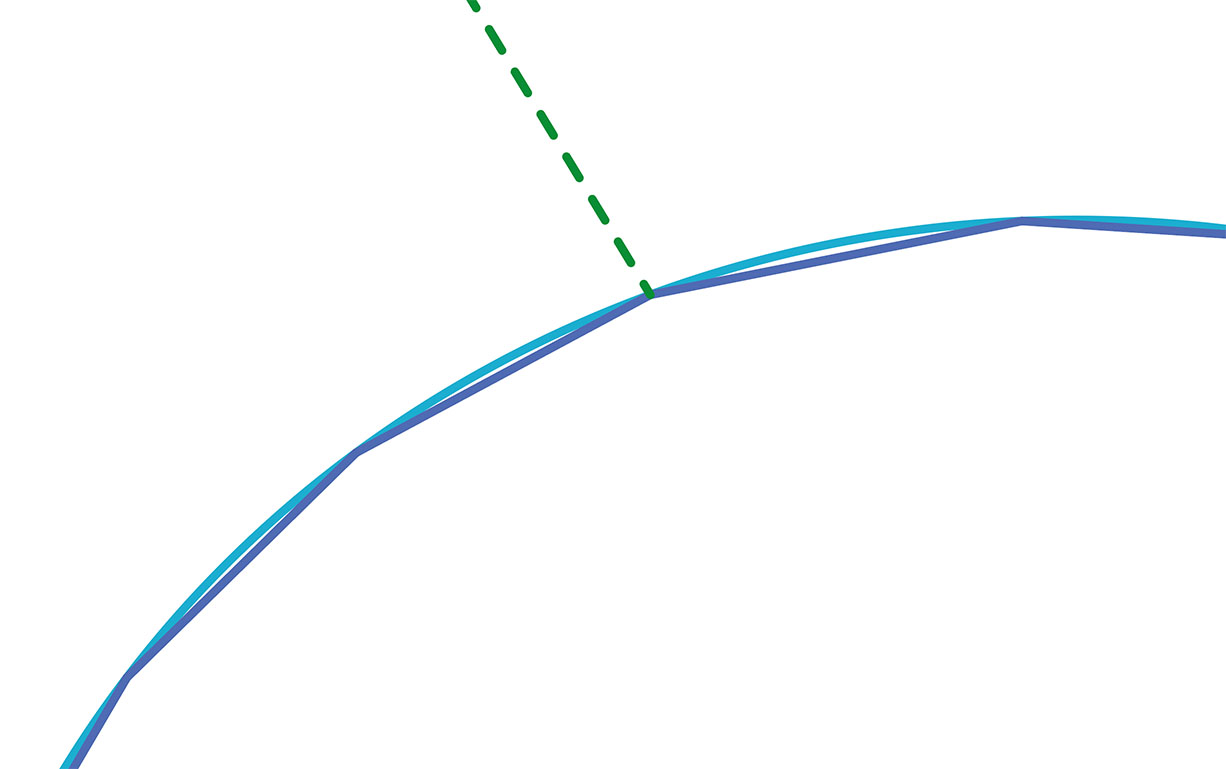
Origami по-прежнему преобразует кривую в сегменты, но теперь в месте подхода линии сгиба к линии реза есть фиксированная точка. Добавление дополнительной точки помогает Origami правильно сегментировать кривую и избежать проблемы.
Вот обновлённая развёртка с самого начала страницы, с двумя добавленными точками:
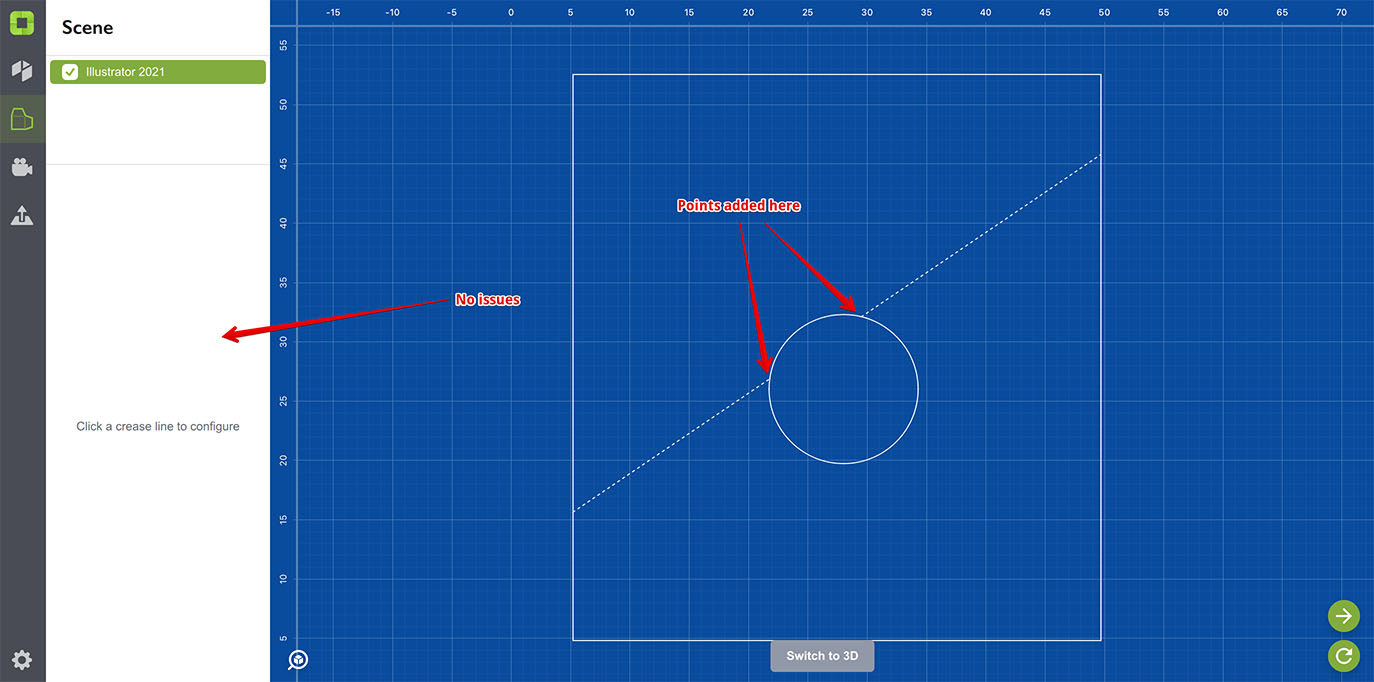
Добавление двух точек на средний круглый вырез решило проблему.
Не только линия сгиба и линия реза
Это может произойти и при пересечении двух линий реза, так как Origami всё равно преобразует любую кривую в сегменты. Хорошей практикой является добавление дополнительных точек для любого пересечения, чтобы контролировать его точное местоположение.
Ещё раз: Origami может сделать это за вас и скорректировать эти небольшие смещения. В большинстве случаев это работает нормально, и иногда вы даже не замечаете, что это происходит. Однако в редких случаях такая корректировка может повлиять на развёртку и привести к ошибкам “Impossible shape”. В этом случае сначала проверьте смещённые точки и пересечения кривых — проблема, скорее всего, там.
Хотите еще?
- Почти вертикаль/горизонталь — линия чуть отклонена;
- Невозможная фигура — не складывается как целое;
- Незамкнутый контур — нужен сплошной непрерывный контур;
- Линия сгиба во внешнем контуре — контур должен быть из линий реза;
- Пересечение кривых — это может быть непросто;
- Пустая развёртка — почему развёртка не видна?
- Висячий элемент — если контур никуда не ведёт;
- Невозможная линия сгиба — линия сгиба, которой не должно быть;
- Несогласованные линии сгиба — одинаковые линии — один угол;
- Некорректная линия сгиба — у линий сгиба есть ограничения;
- Перекрывающиеся линии — линии не должны перекрываться;
- Отдельный элемент — развёртка должна быть цельной;
- Точки слишком близко — избегайте скученности;
- Z-конфликт — что делать с перекрывающимися полигонами.
Ниже перечислены проблемы, которые выявляли старые движки складывания развёрток:
- Пересекающиеся отверстия — отверстия не должны перекрываться;
- Внешнее отверстие — все отверстия внутри внешнего контура;
- Смещённые элементы — концы должны совпадать идеально;
- Слишком маленькие элементы — контуры должны быть простыми;
- Ошибка триангуляции — Origami не может создать 3D-сетку развёртки.
Adobe и Adobe Illustrator являются зарегистрированными товарными знаками или товарными знаками компании Adobe Systems Incorporated в Соединённых Штатах и/или других странах.