


Смещённые элементы
Origami требуется, чтобы элементы развёртки идеально соединялись друг с другом. Это означает, что линия реза или сгиба должна начинаться ровно там, где заканчивается другая.
Пример?
Начнём с простого примера. Вот развёртка, которая выглядит нормально:
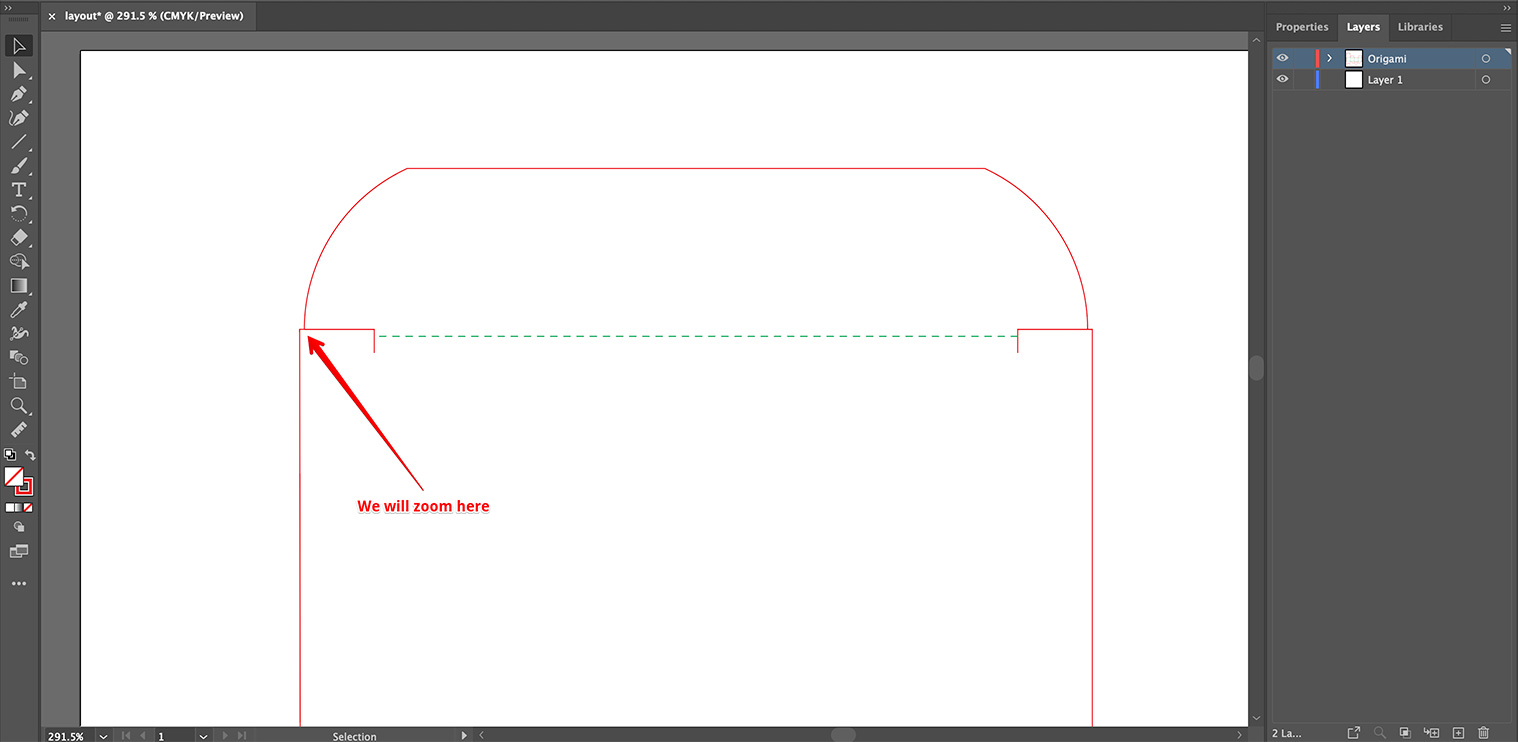
Однако если приблизиться и сделать линии реза тоньше, проблема станет видна:
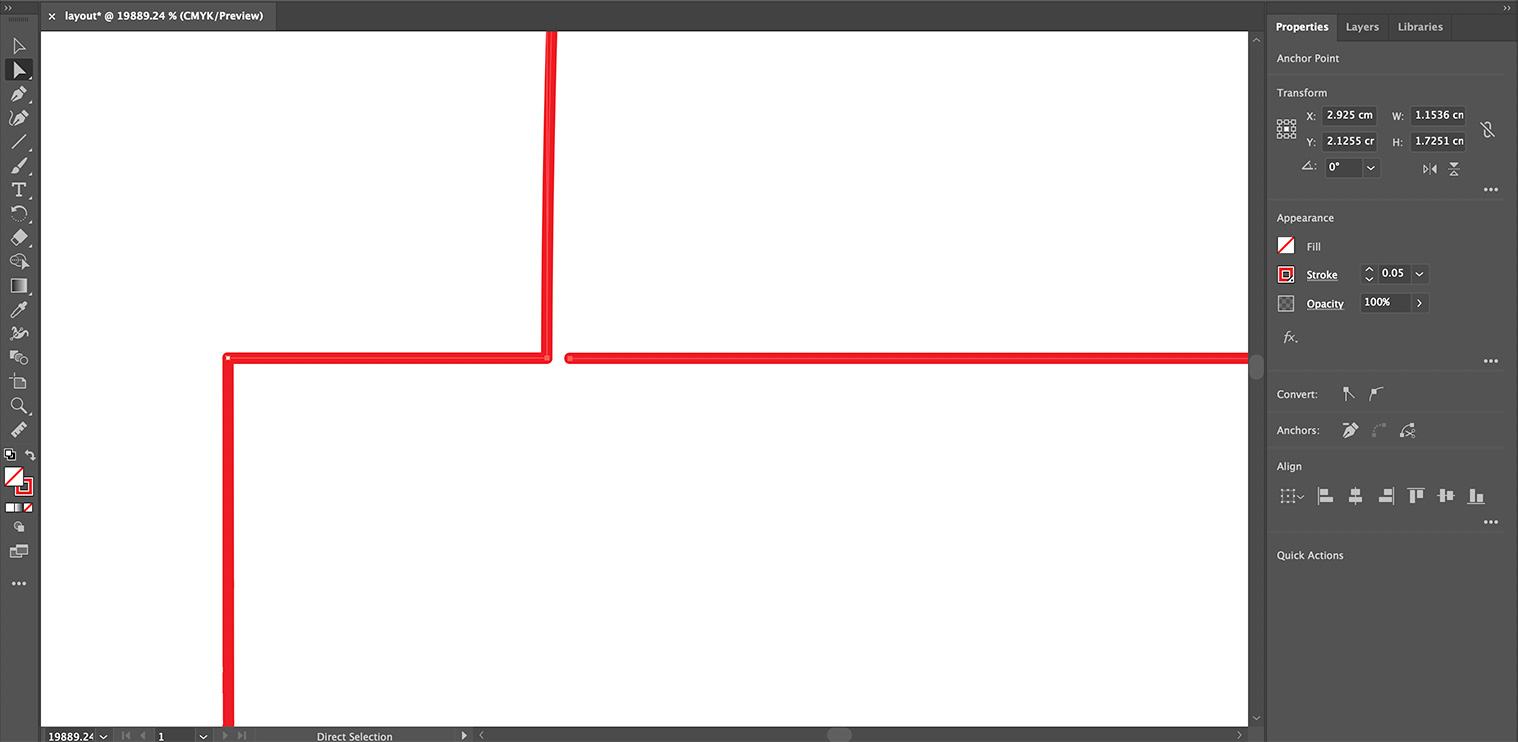
Видно, что элементы развёртки на самом деле не соединены. Этот маленький зазор может помешать Origami правильно обойти развёртку и сложить корректную модель.
Что если зазор очень маленький?
Origami допускает минимальные смещения (менее 0,01 pt) и терпит небольшие смещения (менее 0,3 pt), чтобы складывать неидеальные развёртки, но это имеет свою цену. Вот другой пример:
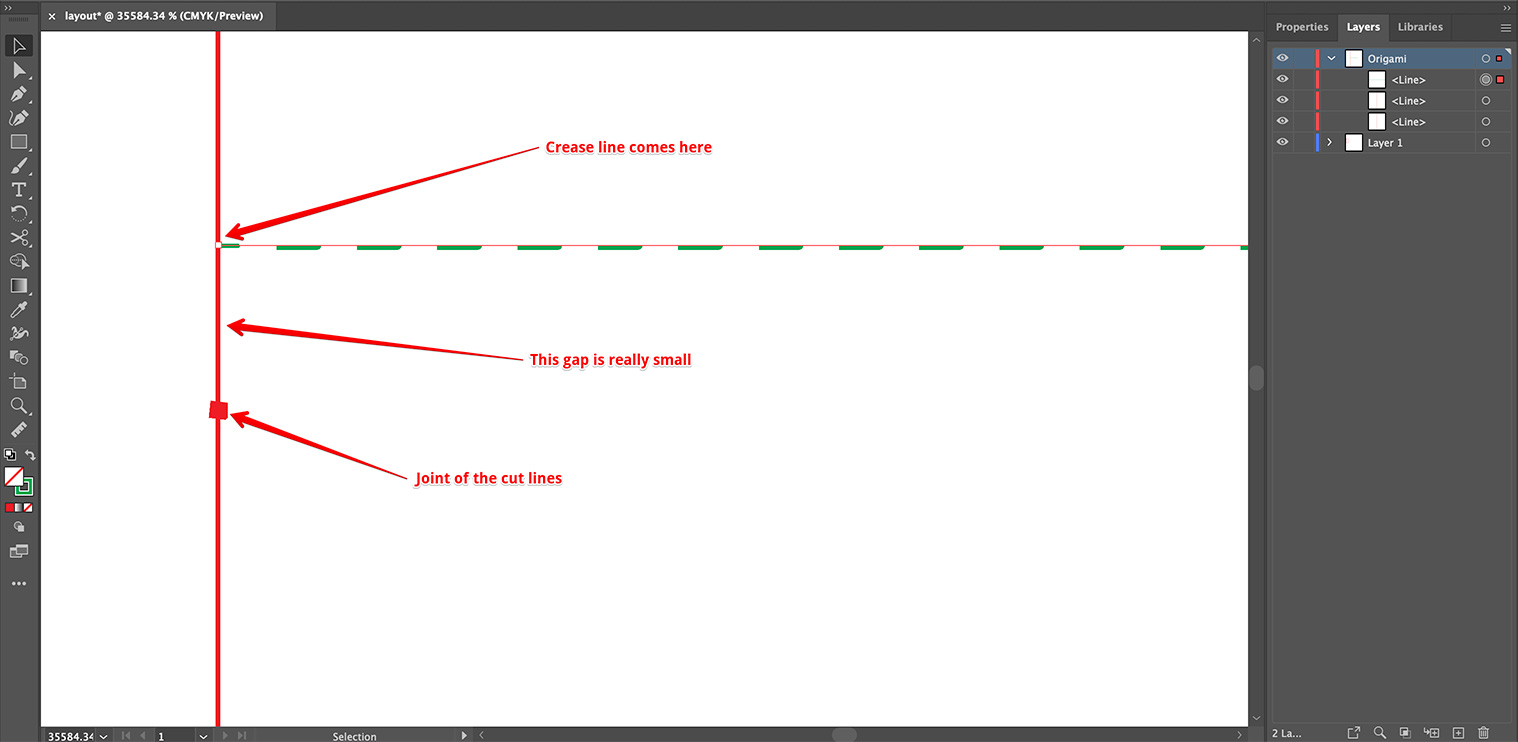
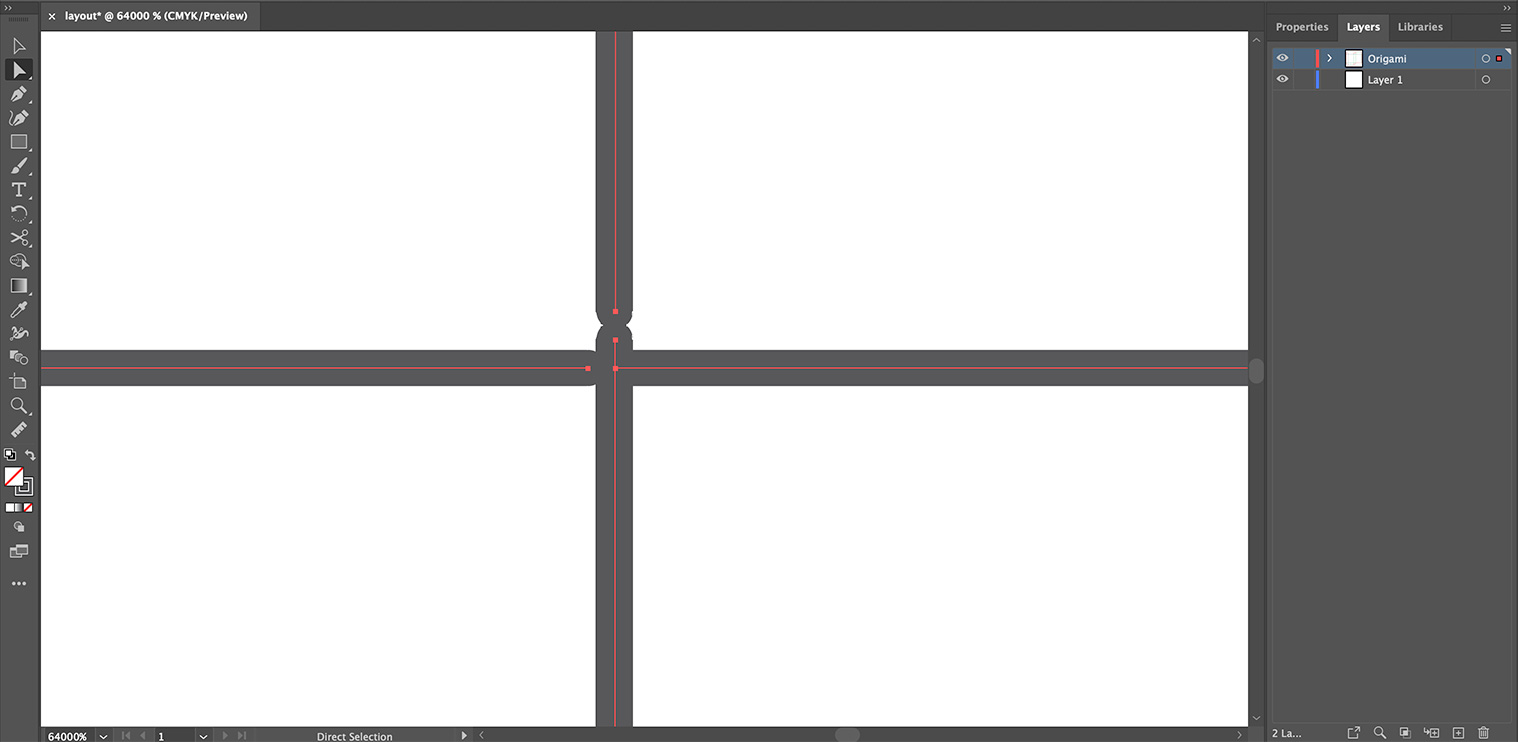
Здесь сильно увеличенный скриншот линии сгиба, подходящей к линиям реза вблизи их точки соединения. Реальное расстояние между точкой соединения линий реза и точкой подхода линии сгиба очень мало, скажем, около 0,1 пункта.
Поскольку Origami вынужден принимать такие развёртки, он пытается объединить близко расположенные точки:
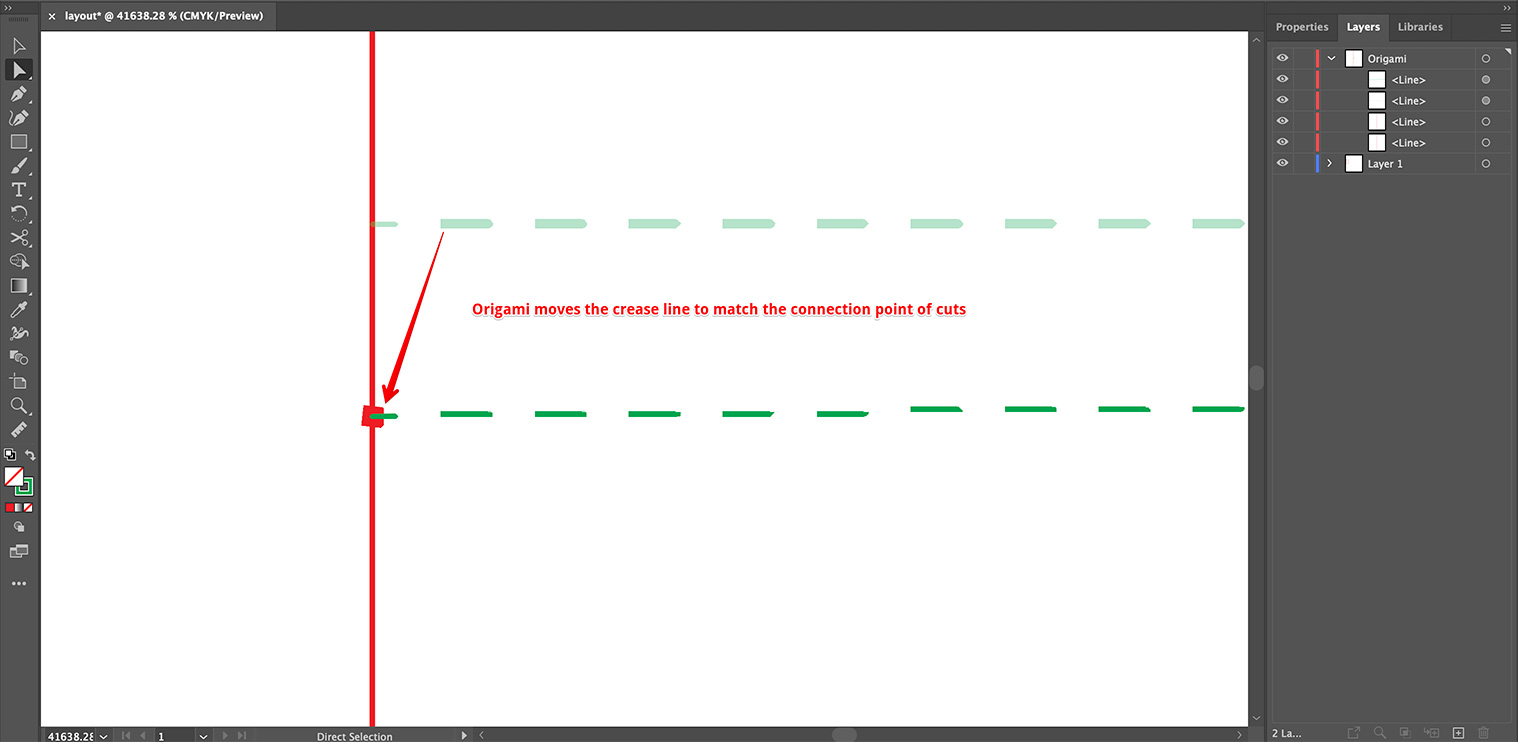
Да, он перемещает линию сгиба в ту же точку, где соединены две линии реза. Или может переместить точку соединения линий реза в место подхода линии сгиба. Это зависит от развёртки и того, какую точку Origami обнаружил первой.
Конечно, перемещение очень мало (менее 0,3 pt), но оно всё равно может повлиять на фигуру, особенно если Origami перемещает линию сгиба.
Более сложная проблема может выглядеть так:
Здесь несколько висячих концов очень близко друг к другу. Опять же, поскольку Origami вынужден терпеть минимальные ошибки, ему приходится как-то объединять их в одну точку, что, очевидно, влияет на фигуру. Влияние снова будет минимальным, но в некоторых случаях может вызвать дальнейшие проблемы складывания.
Неочевидный случай №1
Вот не столь очевидное предупреждение о смещении:
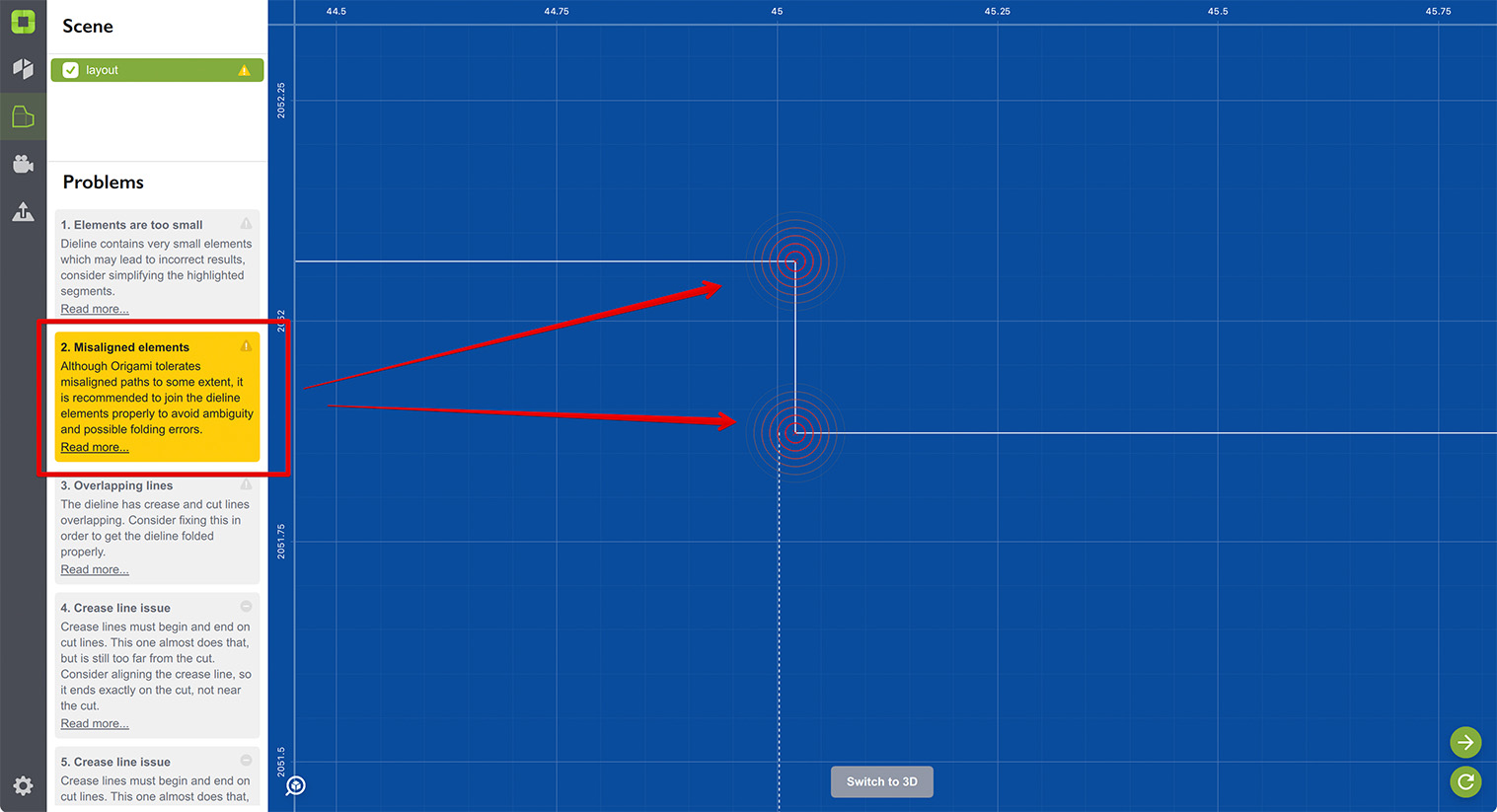
Origami сообщает об этих точках как о смещённых, даже если они лежат на контуре. В чём дело?
Если Origami встречает две достаточно близкие точки, он измеряет расстояние между ними. Если расстояние меньше 0,01 pt, точки считаются одинаковыми. Если больше 0,3 pt — разными. Но если расстояние между этими значениями, Origami нужна ваша помощь в определении. Если не исправить вручную, Origami может объединить точки самостоятельно и предупредить вас об этом.
Иногда это происходит для точек на абсолютно прямой линии:
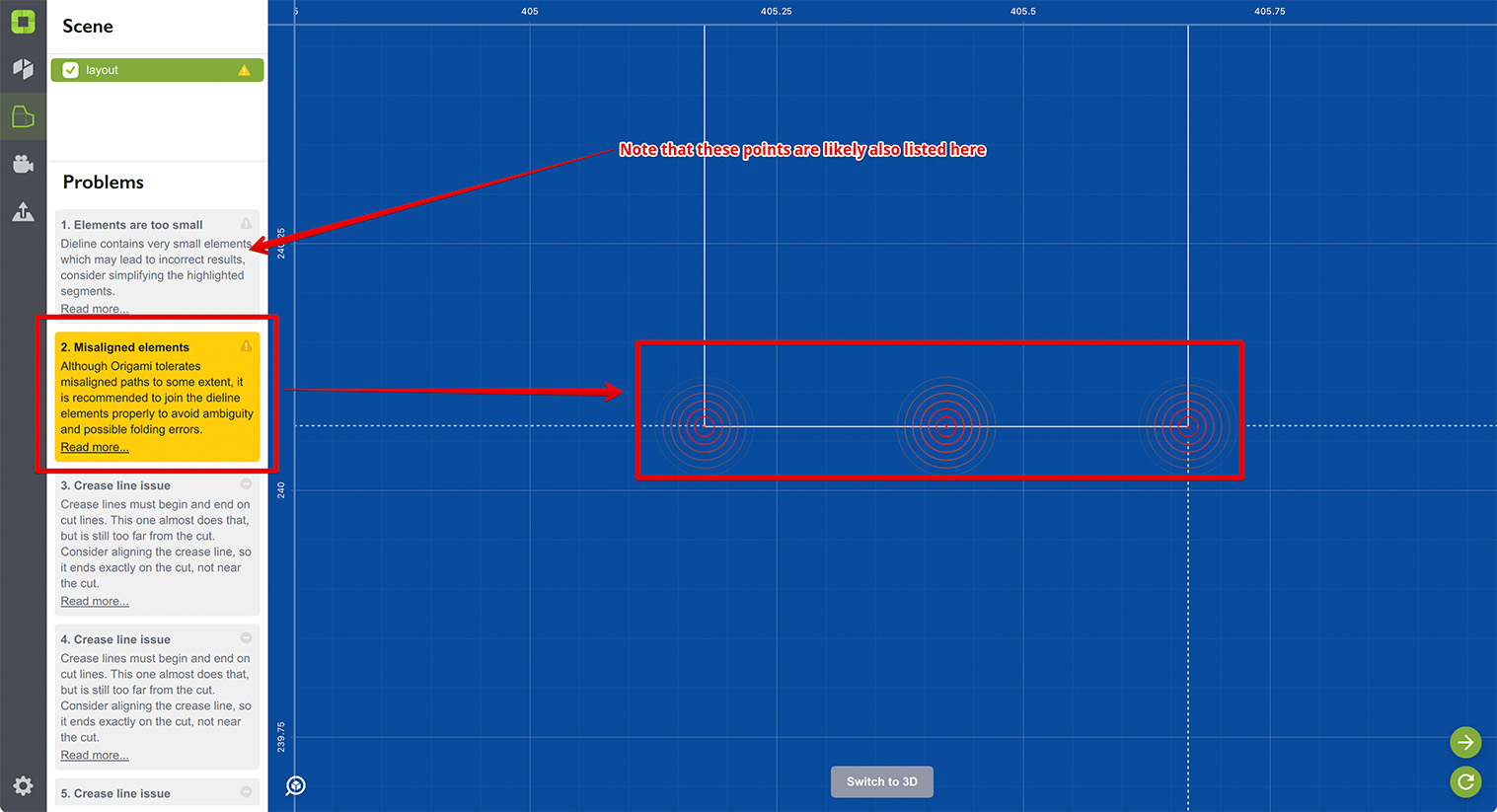
Origami также сообщает о таких точках своим обнаружением “Элементы слишком малы”. Вот те же элементы, подсвеченные при нажатии на это предупреждение:

Старайтесь избегать таких точек: либо объедините их самостоятельно, либо удалите лишние, сохраняя расстояние между любыми двумя более 0,3 pt.
Неочевидный случай №2
Ещё один озадачивающий сценарий:
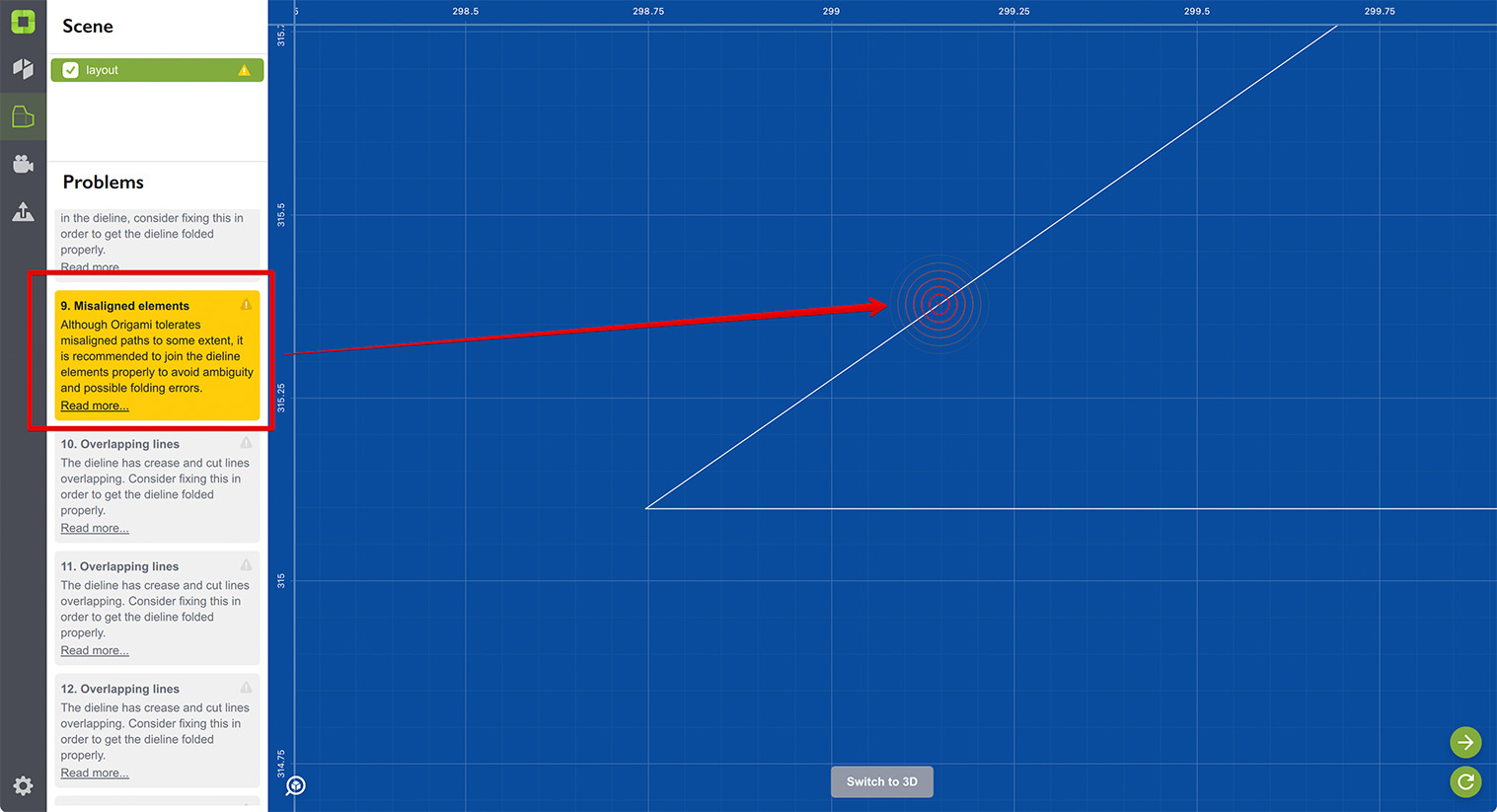
Origami подсвечивает точку, но вокруг нет других подсвеченных точек. Следующая точка слева не подсвечена вовсе — так в чём же дело?
Причина снова в том, что Origami пытается объединить элементы, находящиеся ближе 0,3 pt друг к другу:
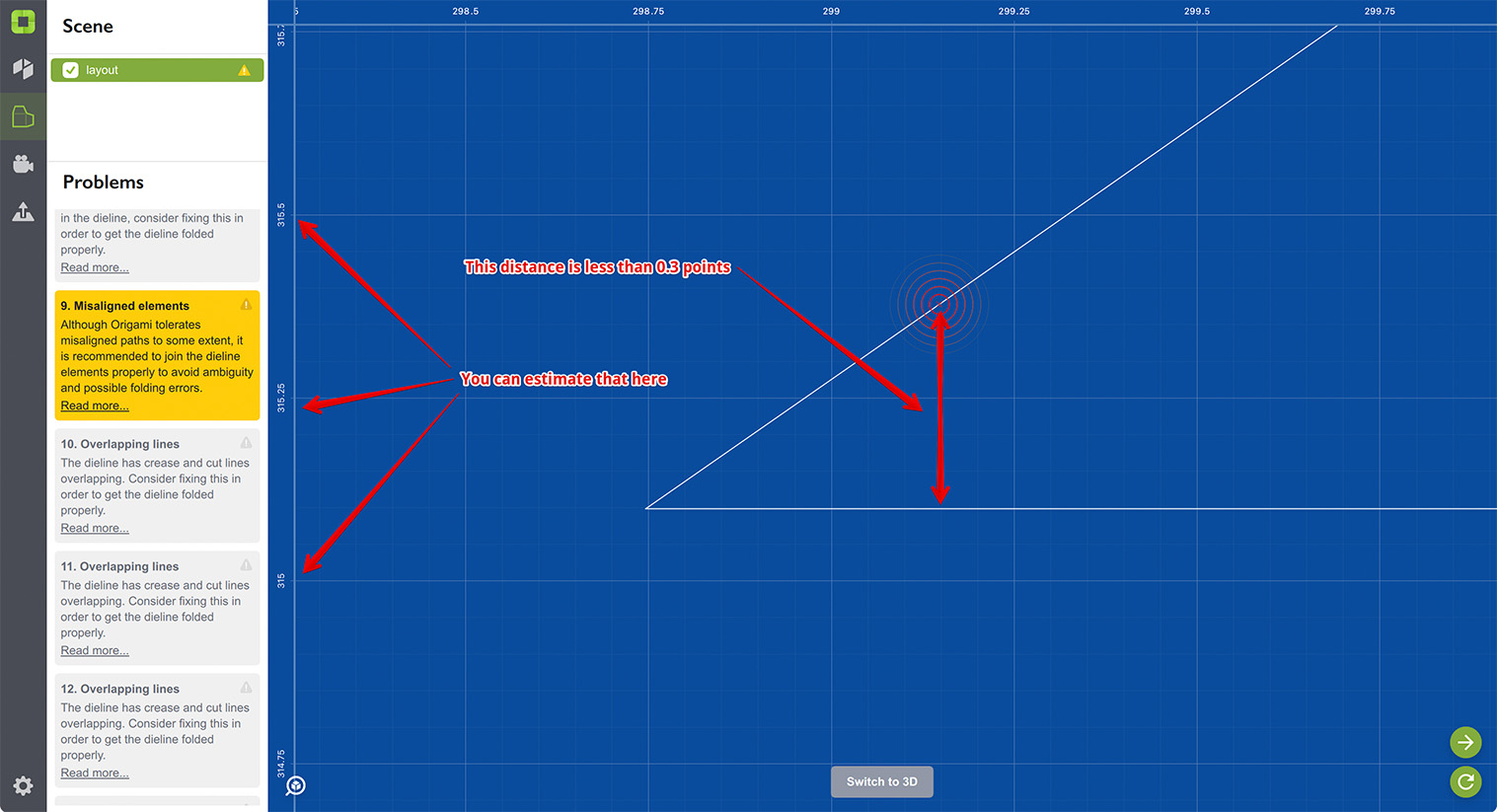
Расстояние между этой точкой и линией ниже довольно мало, и Origami может попытаться соединить их, фактически отбросив левую часть фигуры. Чтобы избежать непредсказуемых результатов, Origami сообщает о точке как о смещённой.
Можно сделать две вещи: либо отодвинуть точку от линии, либо полностью удалить её, оставив прямую линию, если развёртка позволяет.
Вот более простой вариант той же проблемы:
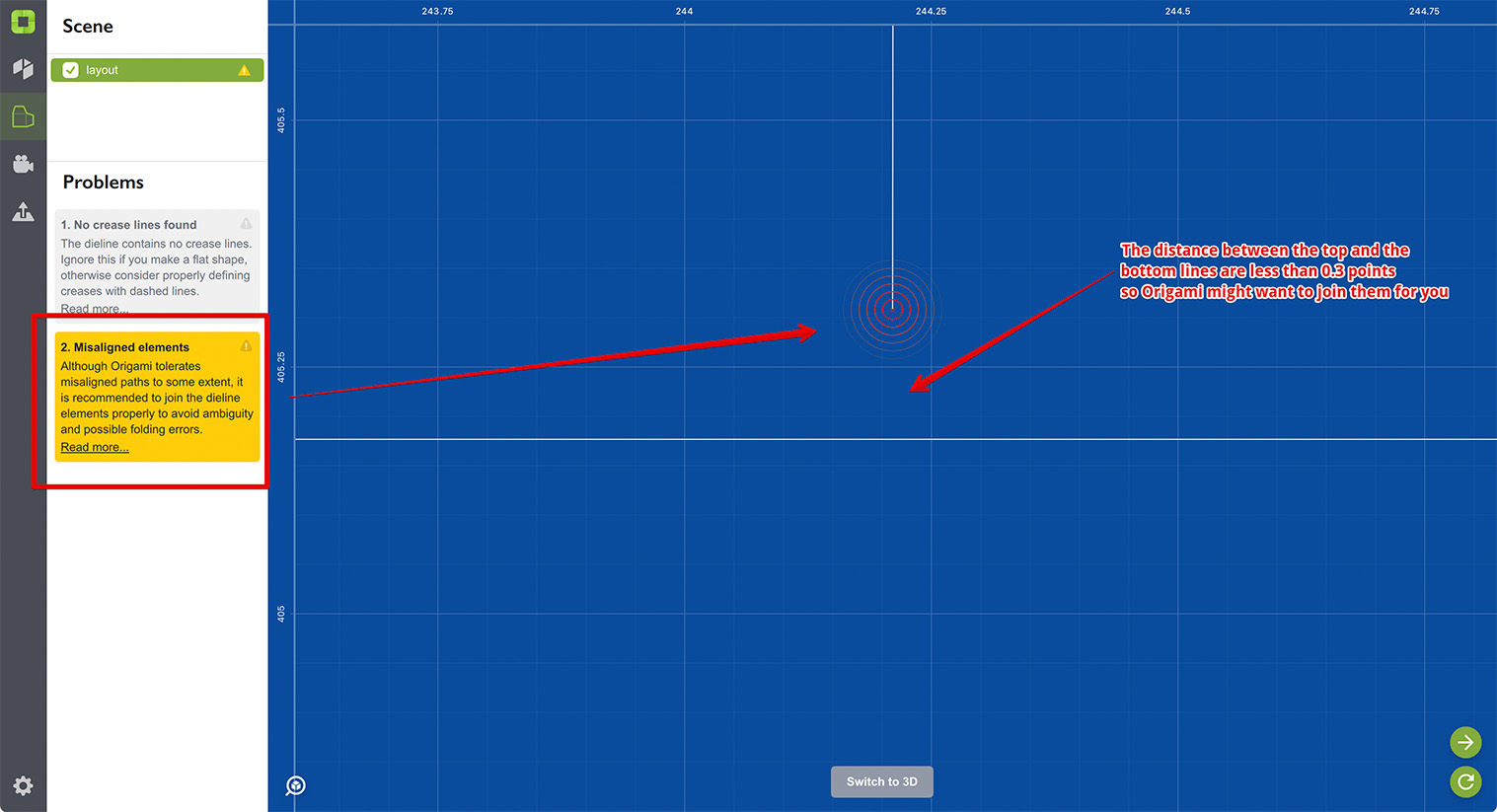
Верхняя линия подходит довольно близко к нижней, ближе 0,3 pt, поэтому Origami может захотеть их соединить, что может быть не тем, что вам нужно. Либо отодвиньте точку от линии, либо поместите её на линию, чтобы Origami не приходилось гадать.
Пересечение с криволинейными линиями реза
Если проблемная точка находится на криволинейном контуре, обратитесь к странице пересечение с криволинейным контуром.
Что делать?
Есть два очень простых правила, позволяющих забыть о смещённых элементах и всех проблемах, которые они могут вызвать:
- Все элементы развёртки должны быть идеально соединены. Убедитесь, что сегменты привязаны друг к другу и между ними нет зазора (даже минимального);
- Ни один элемент не должен подходить к середине другого без наличия вершины в этом месте.
Первое правило довольно очевидно, а второе требует иллюстрации:
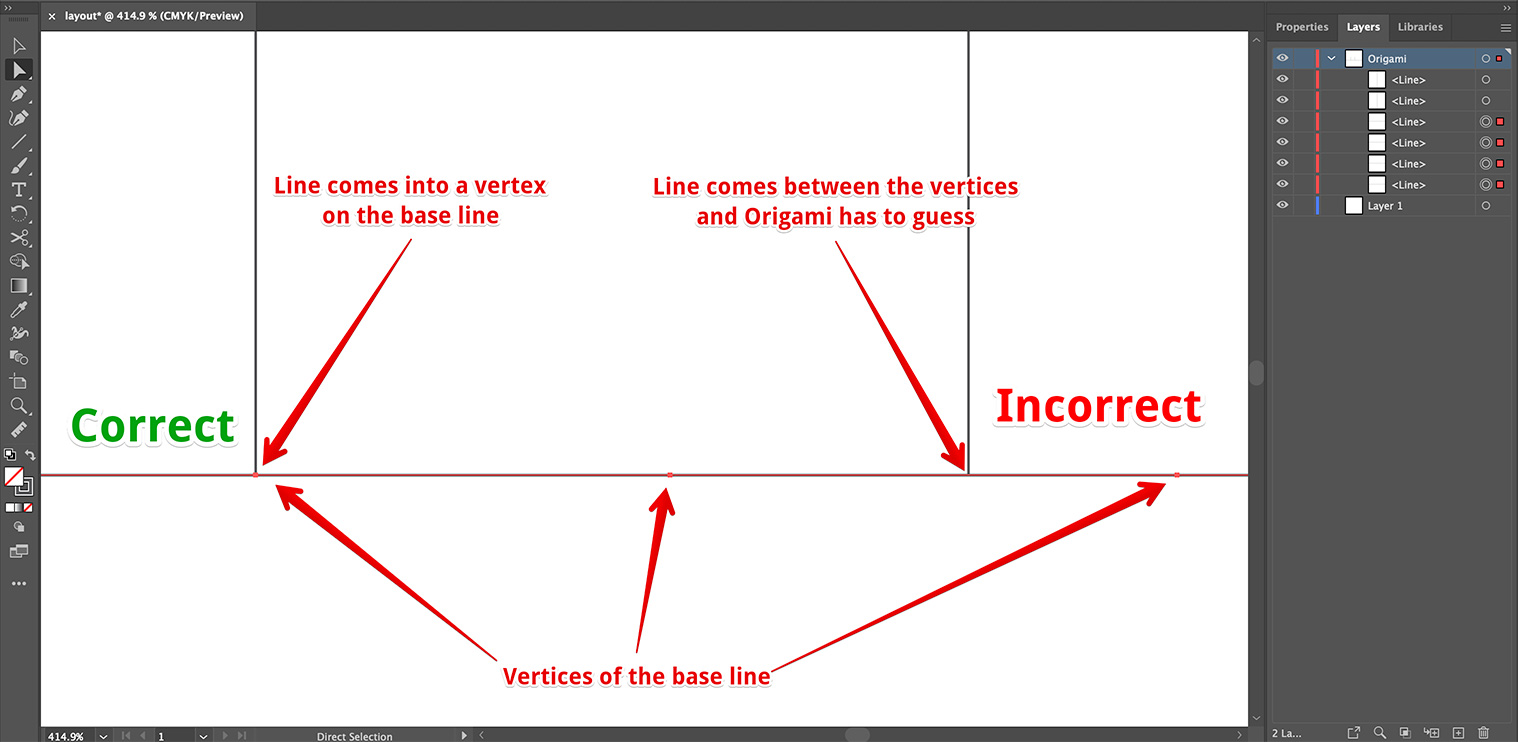
Здесь у нас базовая линия (горизонтальная) и две вертикальные, заканчивающиеся на ней. Левая линия подходит к вершине на базовой линии, и Origami легко соединит все сегменты в этой точке. Правая линия подходит между вершинами базовой линии, и Origami приходится добавлять временную вершину для соединения. Если другая линия подойдёт к той же базовой линии, скажем, снизу, может возникнуть смещение и неоднозначность.
Всё может стать ещё хуже, если базовая линия — кривая. Origami преобразует кривые в многосегментные линии, и отсутствие вершины в точке соединения может привести к серьёзному смещению.
Размещение вершины в точке соединения устраняет все возможные проблемы — в этом и заключается второе правило. Просто убедитесь, что рядом нет другой очень близкой вершины, чтобы Origami не пришлось их объединять.
Ещё раз…
Убедитесь, что каждый элемент развёртки начинается и заканчивается точно на вершине другого элемента.
Хотите еще?
- Почти вертикаль/горизонталь — линия чуть отклонена;
- Невозможная фигура — не складывается как целое;
- Незамкнутый контур — нужен сплошной непрерывный контур;
- Линия сгиба во внешнем контуре — контур должен быть из линий реза;
- Пересечение кривых — это может быть непросто;
- Пустая развёртка — почему развёртка не видна?
- Висячий элемент — если контур никуда не ведёт;
- Невозможная линия сгиба — линия сгиба, которой не должно быть;
- Несогласованные линии сгиба — одинаковые линии — один угол;
- Некорректная линия сгиба — у линий сгиба есть ограничения;
- Перекрывающиеся линии — линии не должны перекрываться;
- Отдельный элемент — развёртка должна быть цельной;
- Точки слишком близко — избегайте скученности;
- Z-конфликт — что делать с перекрывающимися полигонами.
Ниже перечислены проблемы, которые выявляли старые движки складывания развёрток:
- Пересекающиеся отверстия — отверстия не должны перекрываться;
- Внешнее отверстие — все отверстия внутри внешнего контура;
- Смещённые элементы — концы должны совпадать идеально;
- Слишком маленькие элементы — контуры должны быть простыми;
- Ошибка триангуляции — Origami не может создать 3D-сетку развёртки.
Adobe и Adobe Illustrator являются зарегистрированными товарными знаками или товарными знаками компании Adobe Systems Incorporated в Соединённых Штатах и/или других странах.