


Отдельный элемент
Origami ожидает, что развёртка состоит из одной детали. Она может содержать отверстия, может иметь сложную форму, но должна быть единым целым, чтобы можно было “пройти” от любой точки фигуры до любой другой, не покидая бумагу.
Несколько элементов
Если развёртка состоит из более чем одной детали, Origami сообщит об одной из них как об “отдельном элементе”. Вот пример развёртки из двух деталей:
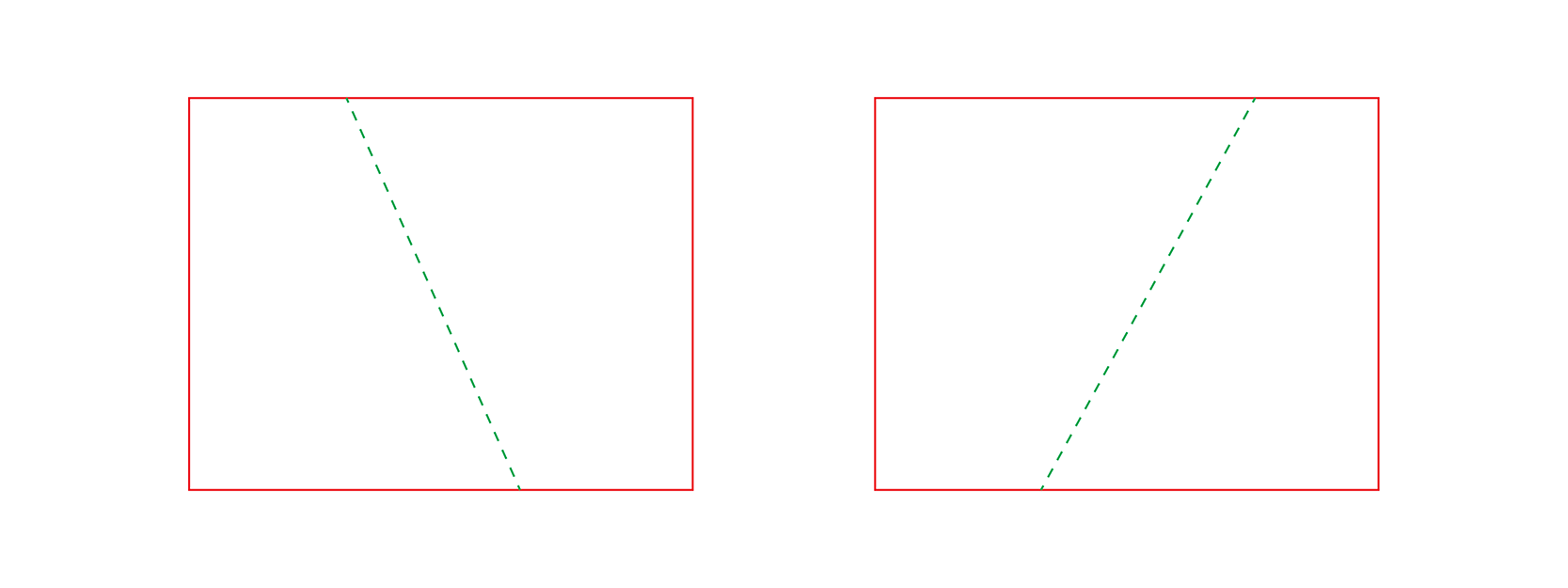
Эти два элемента явно разделены, и Origami будет использовать только один из них. О другом будет сообщено.
Если это не сделано намеренно, вы редко получите эту ошибку в таком простом виде. Более реалистичный пример:
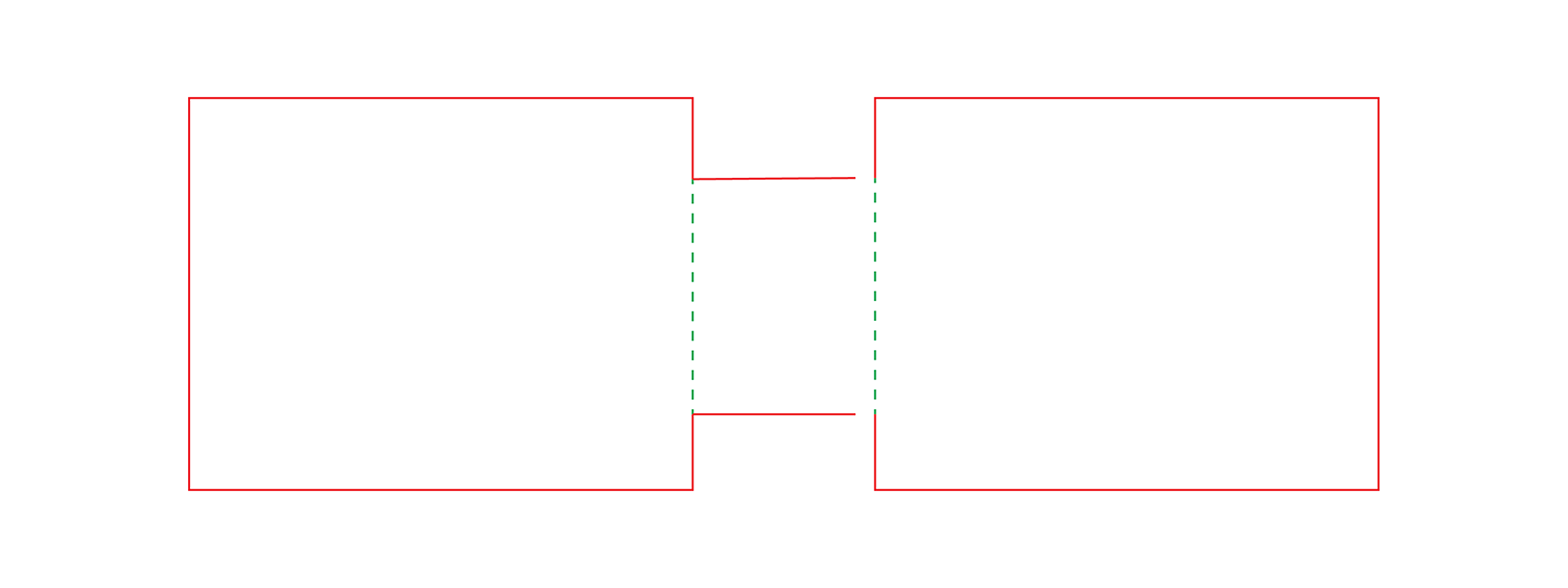
Здесь нормальная развёртка, но её линии реза посередине не идеально соединены с правой панелью. Эта ошибка фактически отделяет правую часть от остальной развёртки.
Примечание: Origami сообщает о таких несоединённых контурах как о висячих элементах.
Вложенные элементы
Вот ещё один тип отдельных элементов — вложенный:
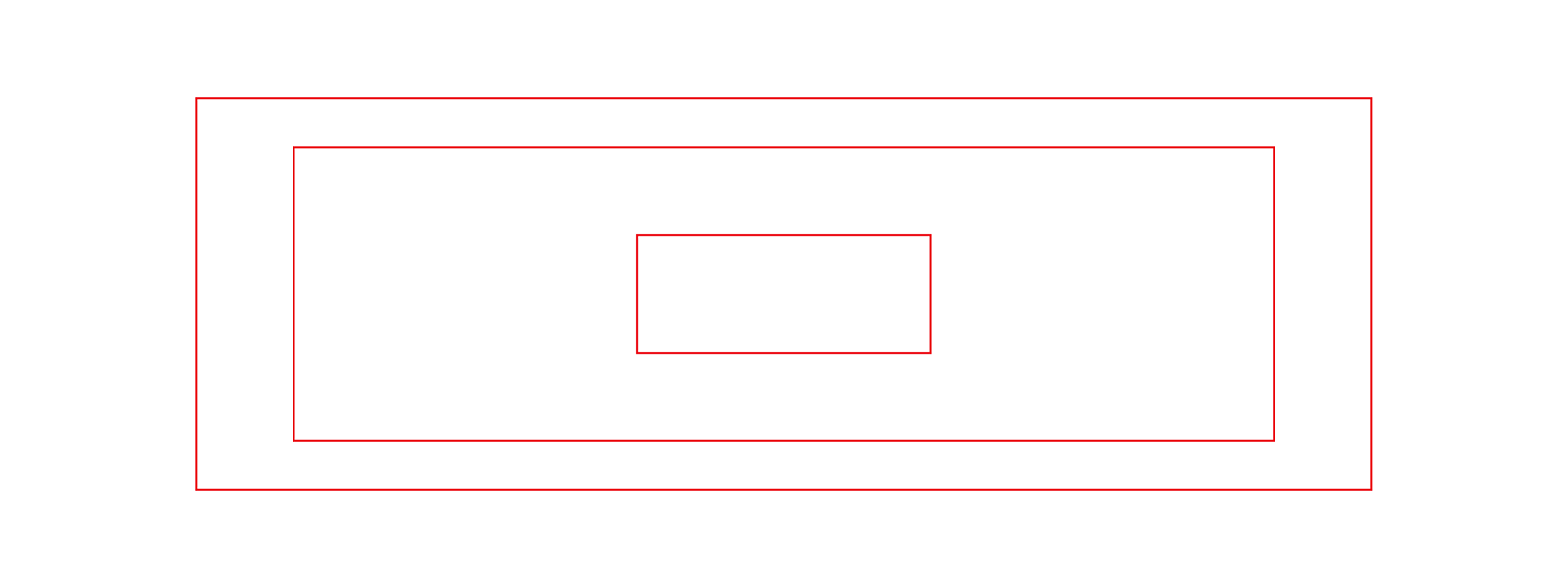
Это фактически O-образная панель с квадратным элементом внутри. Этот элемент не соединён с основной развёрткой и является отдельной деталью внутри отверстия.
Что делать?
Прежде всего решите, является ли элемент отдельным намеренно? Если вам нужна развёртка из двух деталей, следует использовать несколько элементов сцены в Origami, каждый со своей собственной развёрткой.
Если это не намеренно, лучше всего найти контуры, которые не соединены должным образом. Просмотрите список проблем и проверьте все некорректные линии сгиба и висячие элементы, о которых там сообщается. В списке обязательно что-то есть, и как только вы это исправите, проблема отдельного элемента также исчезнет.
Хотите еще?
- Почти вертикаль/горизонталь — линия чуть отклонена;
- Невозможная фигура — не складывается как целое;
- Незамкнутый контур — нужен сплошной непрерывный контур;
- Линия сгиба во внешнем контуре — контур должен быть из линий реза;
- Пересечение кривых — это может быть непросто;
- Пустая развёртка — почему развёртка не видна?
- Висячий элемент — если контур никуда не ведёт;
- Невозможная линия сгиба — линия сгиба, которой не должно быть;
- Несогласованные линии сгиба — одинаковые линии — один угол;
- Некорректная линия сгиба — у линий сгиба есть ограничения;
- Перекрывающиеся линии — линии не должны перекрываться;
- Отдельный элемент — развёртка должна быть цельной;
- Точки слишком близко — избегайте скученности;
- Z-конфликт — что делать с перекрывающимися полигонами.
Ниже перечислены проблемы, которые выявляли старые движки складывания развёрток:
- Пересекающиеся отверстия — отверстия не должны перекрываться;
- Внешнее отверстие — все отверстия внутри внешнего контура;
- Смещённые элементы — концы должны совпадать идеально;
- Слишком маленькие элементы — контуры должны быть простыми;
- Ошибка триангуляции — Origami не может создать 3D-сетку развёртки.
Adobe и Adobe Illustrator являются зарегистрированными товарными знаками или товарными знаками компании Adobe Systems Incorporated в Соединённых Штатах и/или других странах.